
5.5 Ajustes

Adapta el dial, el horario laboral, el calendario, los colores y el idioma a tu forma de trabajar.
5.5.1 Ajustes
Los ajustes adaptan el dial, tu horario laboral, el calendario, los colores y el idioma a tu forma de trabajar. Ábrelos con el icono del engranaje de la esquina superior derecha de la pantalla de inicio.
5.5.1.1 Dial, zona horaria y horarios
Las primeras secciones controlan el dial. Los números corresponden a la captura de pantalla de abajo.
- Minutos exactos: cómo se ajusta la hora mientras arrastras el dial. ✕ la mueve libremente, 15" y 30" la ajustan en pasos de 15 o 30 minutos, y 60" a horas en punto.
- Zona horaria: la zona horaria de la hora del centro del dial. Encima se muestra el nombre de la zona en uso.
- Horario laboral y Horario de noche: cuándo una ciudad está en horario laboral o de noche. Determinan los iconos junto a la hora de cada ciudad, el anillo interior del dial y las comprobaciones de los detalles de la ciudad.
- Sincronización con el reloj del sistema: si está activada, el dial empieza en la hora actual al abrir la app; si está desactivada, empieza a las 00:00.
- Ver tutorial: vuelve a la pantalla de inicio y reproduce de nuevo el tutorial.
- Modo de visualización de eventos: tarjetas de eventos compactas o cómodas en los detalles de la ciudad.
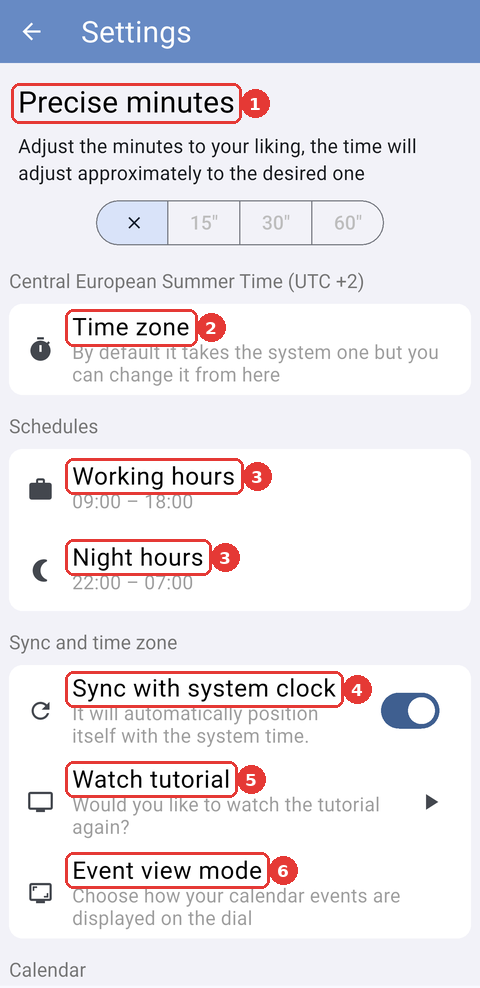
La parte superior de la pantalla Ajustes.
5.5.1.2 Elegir tu zona horaria
Toca Zona horaria para abrir Selecciona la zona horaria. La primera opción es la zona horaria de tu dispositivo, por su nombre; las demás son diferencias fijas con UTC, en horas completas, de UTC -12:00 a UTC +14:00. La zona en uso también se muestra en la parte inferior de la pantalla de inicio.
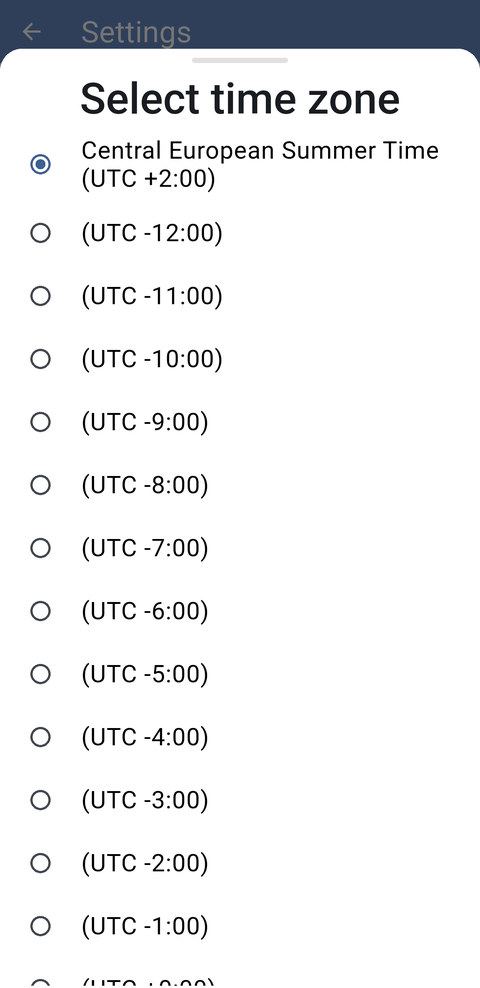
La lista de zonas horarias, con la hora de verano de Europa central del dispositivo seleccionada.
5.5.1.3 Cambiar el horario laboral y de noche
Toca Horario laboral u Horario de noche. Se abre un reloj dos veces: primero para la hora de Inicio y después para la hora de Fin; toca Aceptar en cada uno. El horario de noche puede pasar de la medianoche, como el predeterminado de 22:00 a 07:00. Si cancelas cualquiera de los dos relojes, no cambia nada.
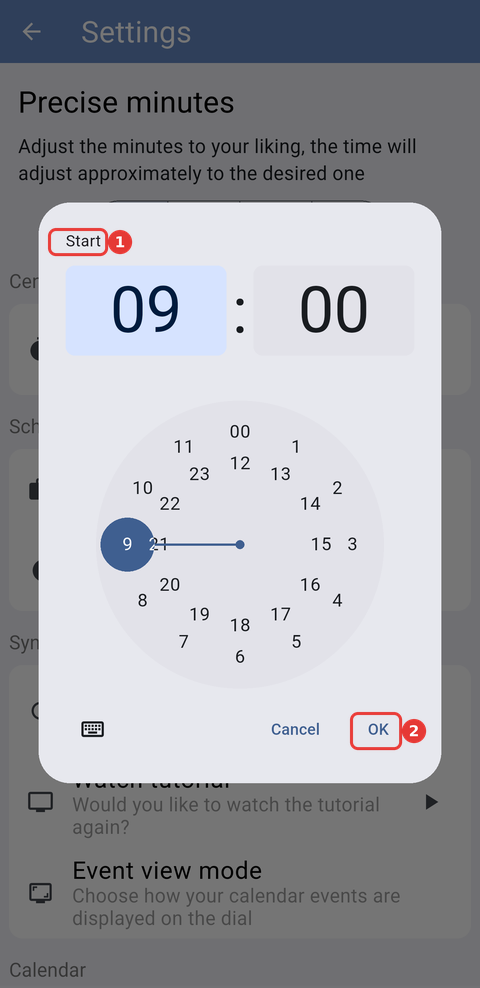
Elección del (1) inicio del horario laboral; (2) Aceptar lo confirma.
5.5.1.4 Elegir el modo de visualización de eventos
Toca Modo de visualización de eventos y elige compacta o cómoda. Consulta Vistas compacta y cómoda en Detalles de la ciudad para ver la diferencia.
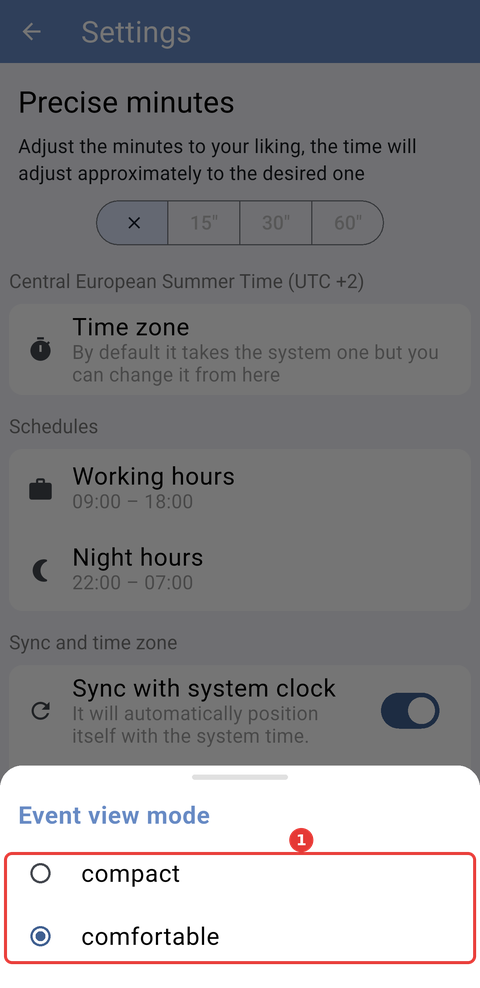
(1) Los dos modos de visualización de eventos.
5.5.1.5 Calendario, colores e idioma
Desplázate hacia abajo para ver el resto de opciones. Los números corresponden a la captura de pantalla de abajo.
- Calendario visible: el calendario cuyos eventos muestra la app.
- Permiso de calendario: Concedido, con un punto verde, o Denegado, con un punto rojo. Tócalo para abrir los ajustes de Android de la app, donde puedes permitir o retirar el acceso.
- Paleta de colores y Color de los eventos: los colores de tus ciudades y de tus eventos en el dial.
- Cambiar idioma y Formato de fecha.
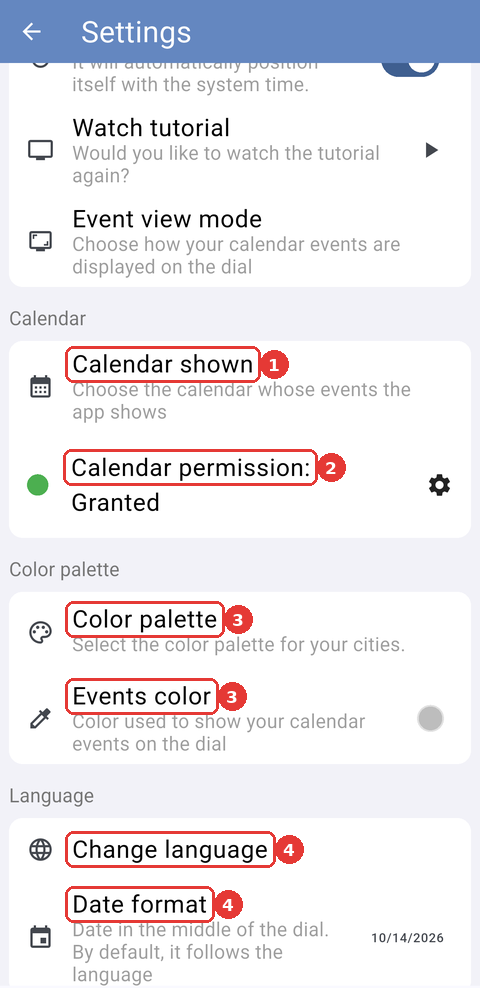
Las secciones Calendario, Paleta de colores e Idioma.
5.5.1.6 Calendario visible
Toca Calendario visible para elegir el calendario cuyos eventos aparecen en el dial y en los detalles de la ciudad. La app muestra un calendario cada vez. Si falta el tuyo, toca ¿No ves tu calendario? para ver la lista de comprobación descrita en Configuración inicial.
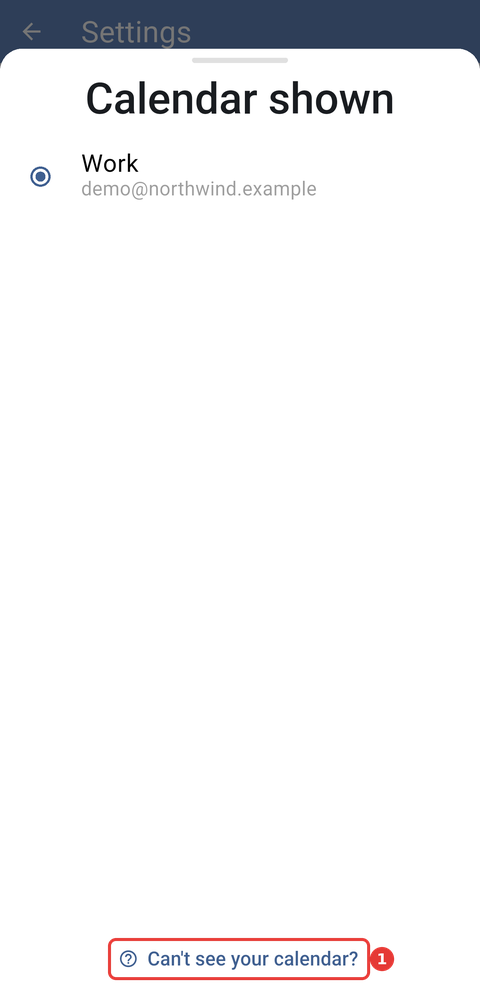
Los calendarios del teléfono, con Work seleccionado, y (1) ¿No ves tu calendario?
5.5.1.7 Paleta de colores
Toca Paleta de colores para elegir una de las tres paletas predefinidas o tu propia paleta Personalizada. Tus ciudades toman los colores de la paleta por orden. Toca el lápiz junto a Personalizada para editarla: toca una ciudad para elegir su color y, después, toca Guardar en la esquina superior derecha. Restablecer valores predeterminados recupera los colores de la Paleta 1.
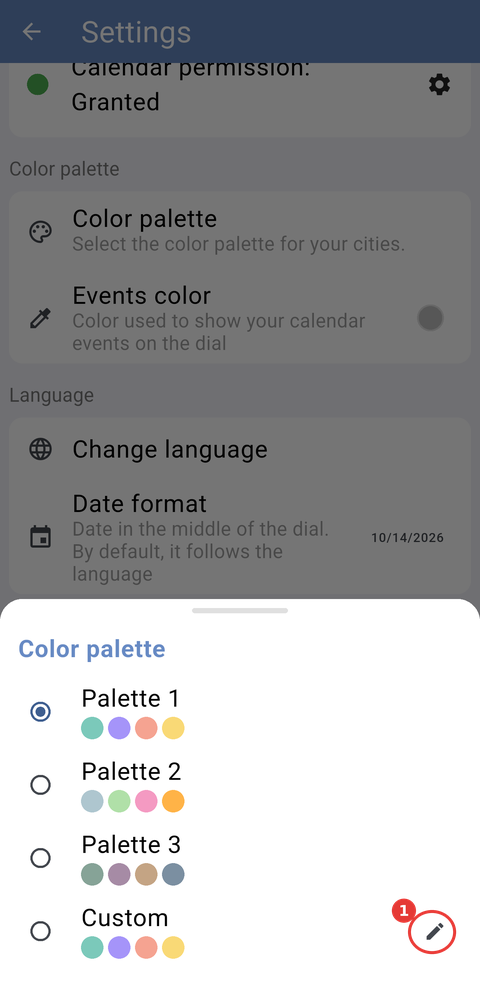
Las paletas, con (1) el lápiz para editar la paleta personalizada.
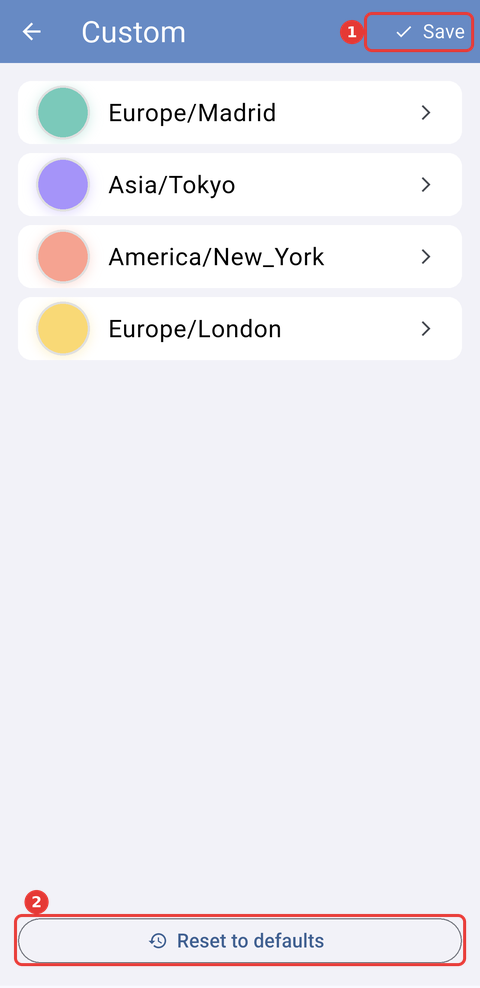
La paleta personalizada, con un color para cada una de tus ciudades: (1) Guardar y (2) Restablecer valores predeterminados.
5.5.1.8 Color de los eventos
Toca Color de los eventos para elegir el color de tus eventos en el dial. Elige un color, después su tono y, si quieres, su opacidad, y toca Aceptar.
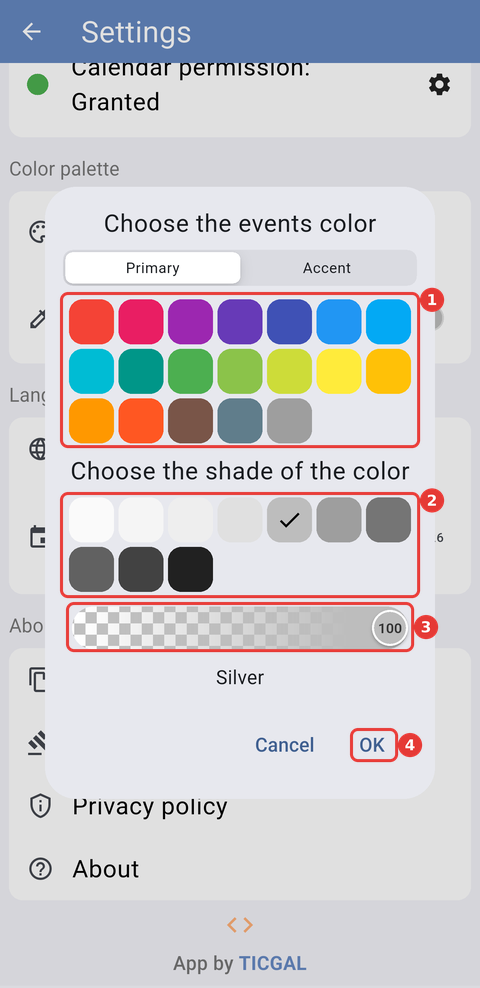
El selector de color de los eventos: (1) el color, (2) su tono, (3) su opacidad y (4) Aceptar.
5.5.1.9 Idioma
La app está disponible en inglés, español y gallego. Toca Cambiar idioma y elige uno; la app cambia al instante.
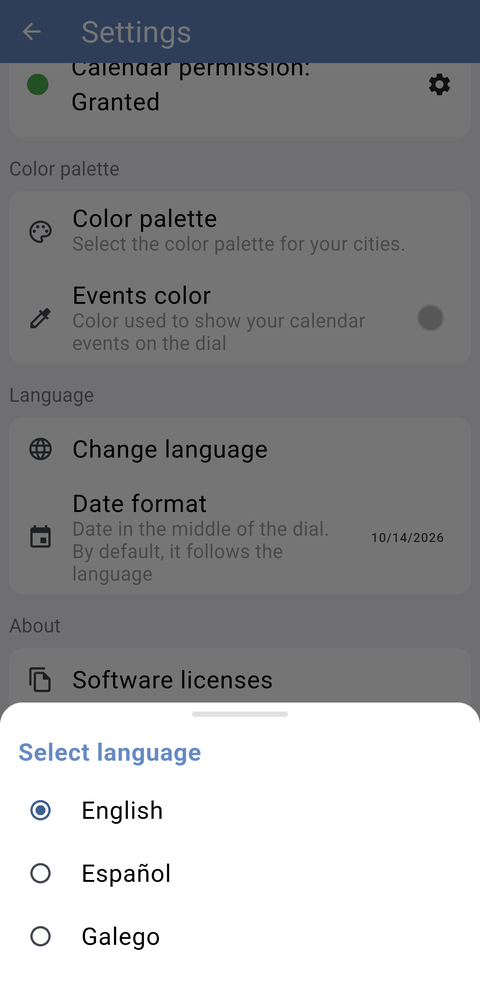
Los idiomas disponibles en la app.
5.5.1.10 Formato de fecha
Toca Formato de fecha para elegir cómo se escribe la fecha del centro del dial. Automático sigue el idioma; las demás opciones escriben la fecha como día/mes/año, mes/día/año o año-mes-día, sea cual sea el idioma.
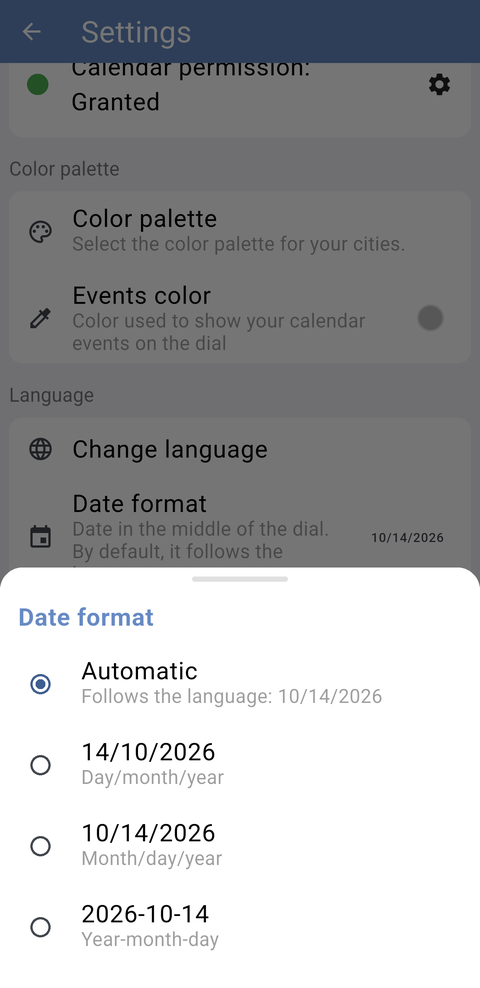
Los formatos de fecha.
5.5.1.11 Acerca de la app
Al final de Ajustes, Licencias de software muestra las licencias de los componentes de código abierto que usa la app, y Condiciones de uso y Política de privacidad abren esos documentos en la web de TICGAL. Acerca de muestra la versión de la app y enlaza a la web de TICGAL; toca en cualquier otra parte de esa pantalla para cerrarla.
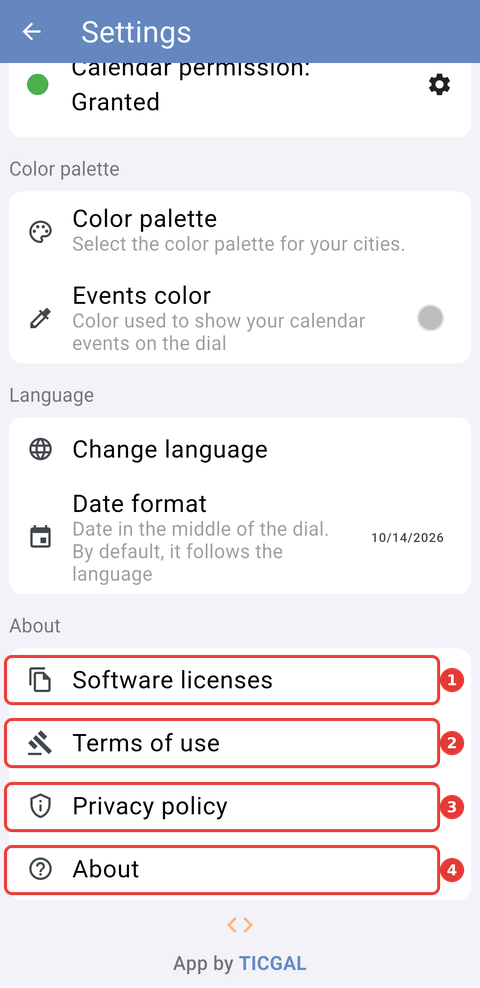
La sección Acerca de de Ajustes: (1) Licencias de software, (2) Condiciones de uso, (3) Política de privacidad y (4) Acerca de.
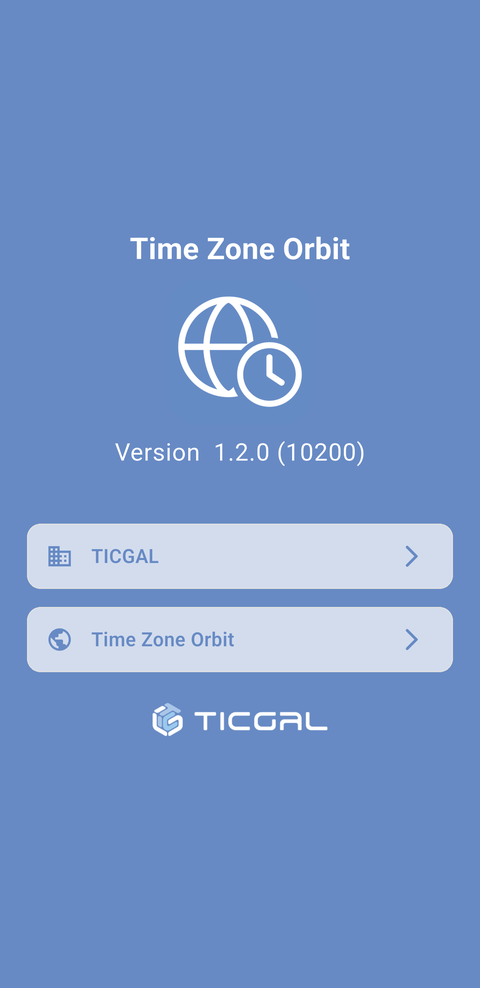
La pantalla Acerca de, con la versión de la app.
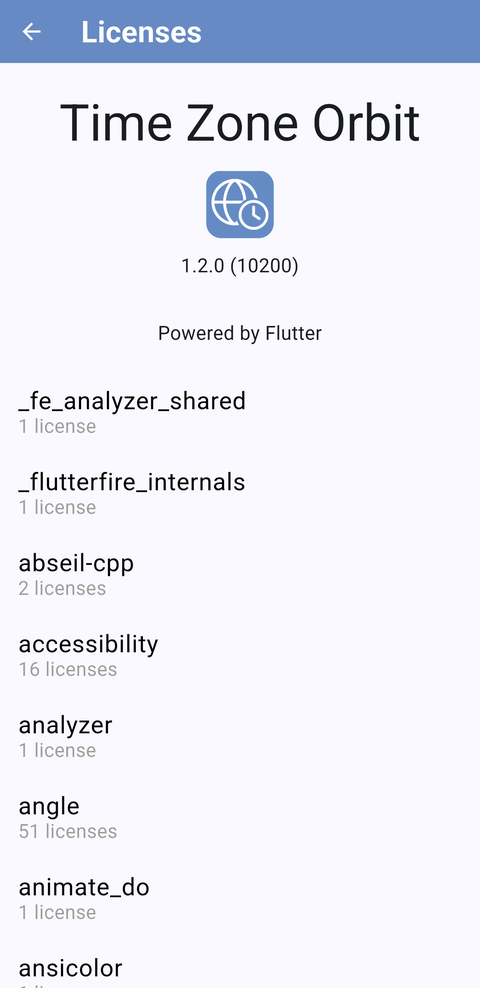
Las licencias de software.
Nota: indica el número de versión que aparece en la pantalla Acerca de cuando contactes con soporte.
Forma parte del manual de Time Zone Orbit; consulta también 1. Introducción, 2. Novedades, 3. Alcance, 4. Configuración inicial, 5.1 Pantalla de inicio, 5.2 El dial Orbit, 5.3 Gestionar ciudades, 5.4 Detalles de la ciudad y eventos, 6. Solución de problemas.
Generado para Time Zone Orbit 1.2.0 en Android — 2026-10-14.