
4. Configuración inicial

Instala la app, conecta tu calendario y sigue el tutorial.
4.1 Instalación
Instala Time Zone Orbit desde Google Play y ábrela. La primera vez, dos pantallas de bienvenida la conectan a tu calendario y un breve tutorial muestra los controles principales; consulta el recorrido más abajo.
4.2 Configuración
La app funciona desde el primer momento con la zona horaria de tu dispositivo, Madrid como primera ciudad y un horario laboral de 09:00 a 18:00. Todo lo demás es opcional y está en Ajustes: cómo se ajusta el dial, tu zona horaria base, el horario laboral y de noche, el calendario visible, los colores, el idioma y el formato de fecha. Consulta Ajustes en la parte de uso de este manual.
4.2.1 Acciones automáticas
- Comprobación de actualizaciones (Ubicación: se ejecuta al iniciar la app): si hay una versión más reciente, la app muestra durante unos segundos el mensaje Actualización disponible, con un botón Actualizar.
- Informes de errores (Ubicación: siempre activo): si la app se cierra por un error, se envía a TICGAL un informe técnico del error (Firebase Crashlytics) para poder corregirlo.
4.3 Permisos
- Calendario (Ubicación: se pide en la pantalla de bienvenida; estado en Ajustes > Permiso de calendario): necesario para leer tus eventos y mostrarlos en el dial y en los detalles de la ciudad. En Android la app también pide acceso de escritura, que requiere el componente que lee los eventos periódicos; la app nunca crea, modifica ni elimina eventos. Sin este permiso el dial y tus ciudades siguen funcionando, pero no se muestra ningún evento.
4.4 Primer inicio y tutorial
La primera vez que abres Time Zone Orbit, dos pantallas de bienvenida la conectan a tu calendario y, después, un breve tutorial muestra los controles principales.
4.4.1 Empieza con la pantalla de bienvenida
Tras la pantalla de carga, la pantalla de bienvenida resume para qué sirve la app: gira el dial y comprueba de un vistazo si una hora cae en horario laboral o de noche en cada ciudad. Toca Empezar.
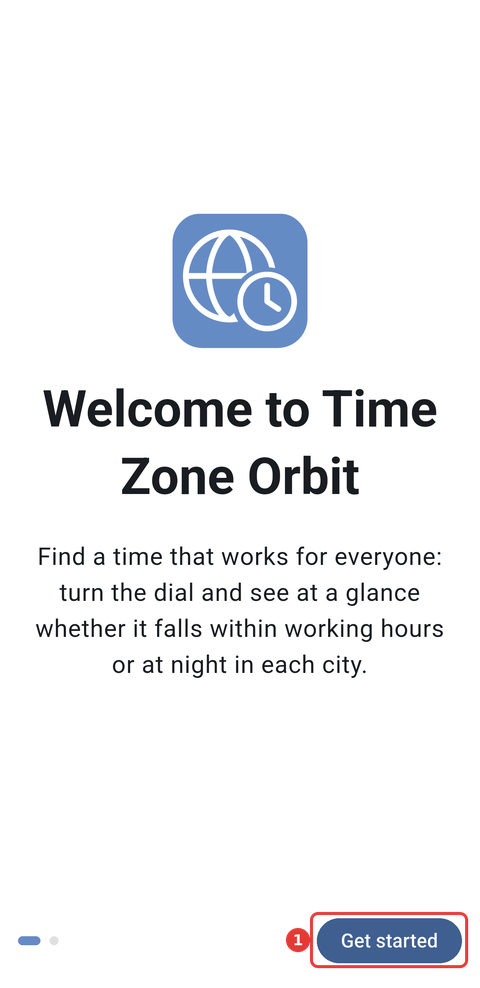
La pantalla de bienvenida, que solo se muestra la primera vez que abres la app: (1) Empezar.
4.4.2 Permite el acceso a tu calendario
La siguiente pantalla, Tus eventos en el dial, explica que la app dibuja alrededor del dial los eventos de uno de tus calendarios, para que sepas qué huecos ya están ocupados. Toca Permitir acceso al calendario y, después, Permitir en el diálogo de Android. La app solo lee tus eventos; no necesita una cuenta propia.
Toca Ahora no para saltarte este paso e ir directamente a la pantalla de inicio. Puedes elegir tu calendario cuando quieras en Ajustes → Calendario.
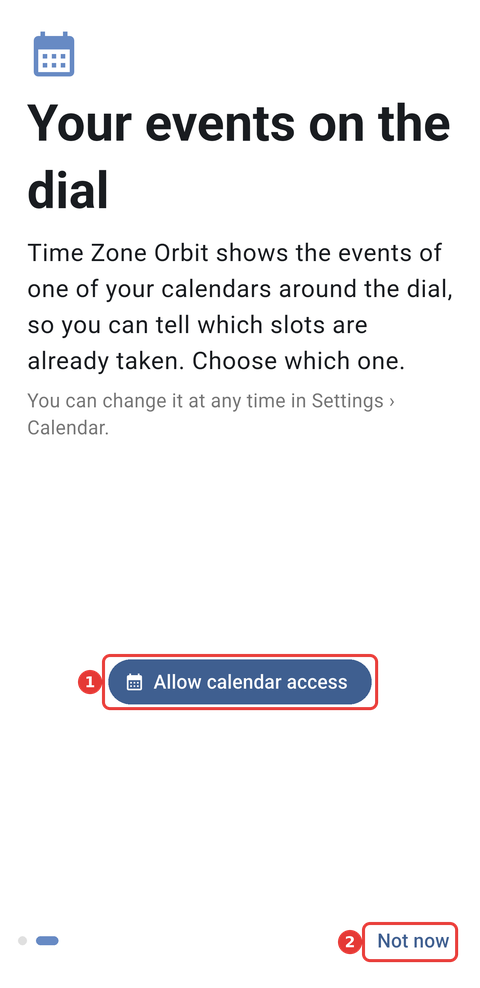
La pantalla Tus eventos en el dial, antes de permitir el acceso: (1) Permitir acceso al calendario y (2) Ahora no.
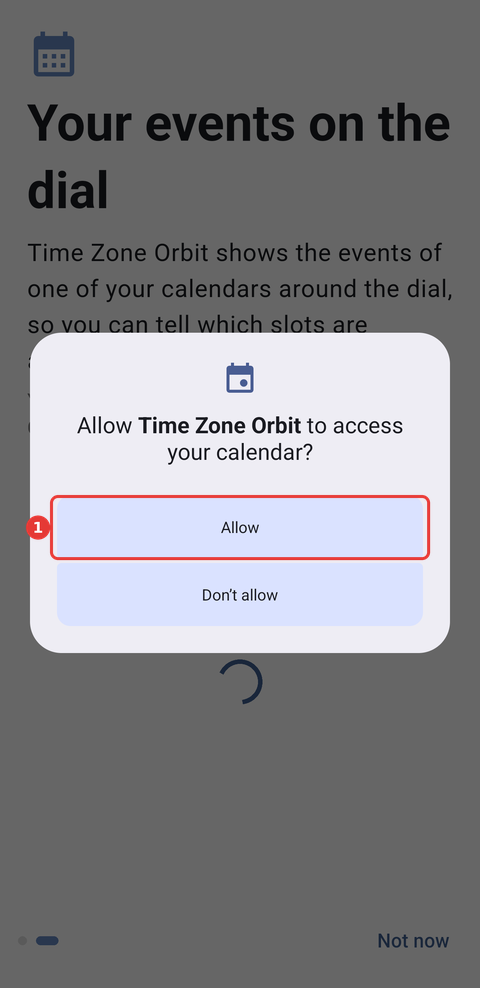
El diálogo de Android que se abre al tocar Permitir acceso al calendario: (1) Permitir.
4.4.3 Elige tu calendario
Una vez permitido el acceso, la pantalla muestra los calendarios de tu teléfono, cada uno con la cuenta a la que pertenece. Elige aquel cuyos eventos quieres ver y toca Continuar. La app muestra los eventos de un calendario cada vez; más adelante puedes cambiar a otro en Ajustes → Calendario visible.
Si denegaste el acceso, la pantalla lo indica y ofrece Abrir ajustes de la app, donde puedes permitirlo.
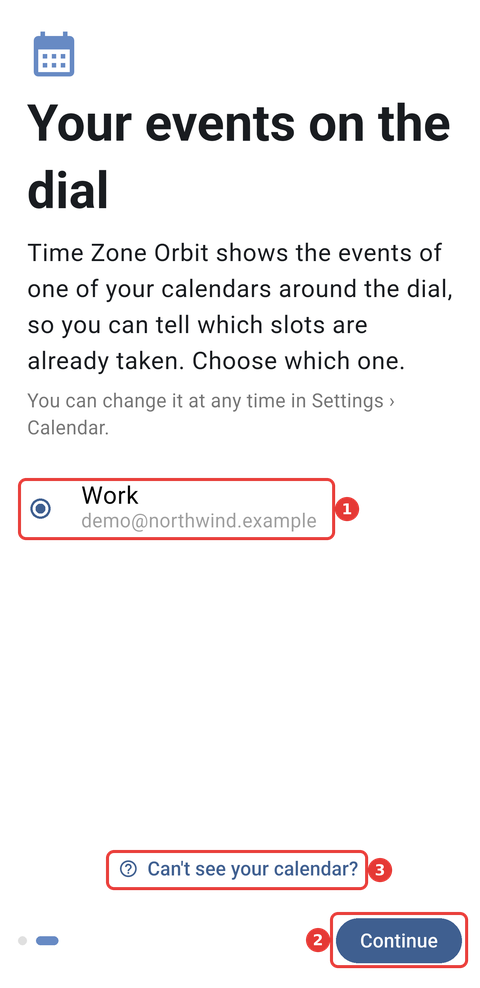
La lista de calendarios: (1) el calendario Work de [email protected], seleccionado; (2) Continuar; (3) ¿No ves tu calendario?
4.4.4 Si tu calendario no está en la lista
Toca ¿No ves tu calendario? para abrir Cómo hacer que aparezcan tus calendarios, una lista de comprobación con las causas habituales:
- Acceso al calendario: en los ajustes de la app, abre Permisos → Calendario y elige Permitir.
- Tu cuenta en el dispositivo: en Ajustes → Cuentas del teléfono, añade tu cuenta de Google, Microsoft Exchange u otra y activa la sincronización del calendario.
- Sincronización del calendario: en la app Google Calendar, abre Menú → Ajustes, toca el calendario y activa Sincronizar. Los calendarios sin sincronizar no tienen eventos en el teléfono y no aparecen en la lista.
- Calendarios de Outlook: la app Outlook solo comparte sus calendarios si activas Sincronizar calendarios en la Configuración de Outlook, dentro de tu cuenta. También puedes añadir la cuenta al teléfono, como en el paso 2.
Abrir ajustes de la app te lleva a los ajustes de Android de la app. Buscar de nuevo cierra la lista de comprobación y vuelve a cargar la lista de calendarios. Un calendario recién sincronizado puede tardar unos minutos en llegar.
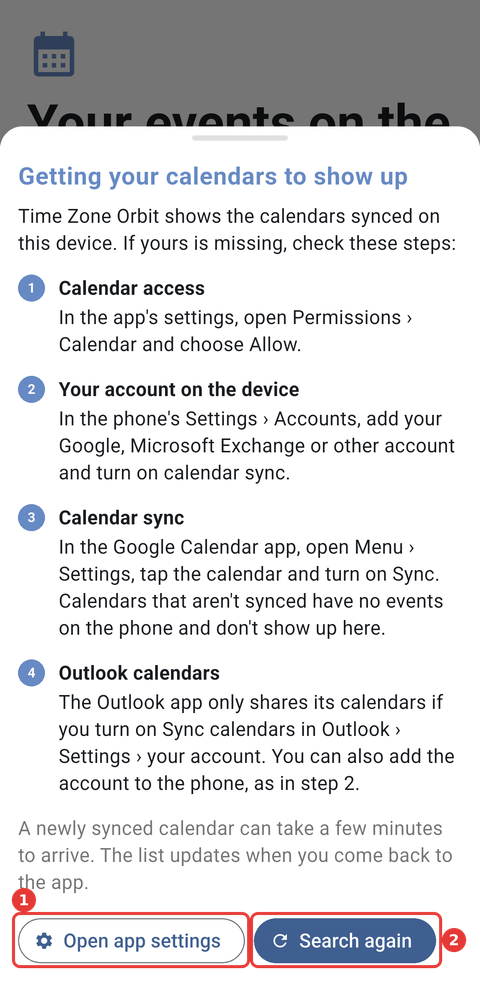
La lista de comprobación Cómo hacer que aparezcan tus calendarios: (1) Abrir ajustes de la app y (2) Buscar de nuevo.
4.4.5 Sigue el tutorial
A continuación se abre la pantalla de inicio con un breve tutorial. Oscurece la pantalla, destaca un control cada vez y explica para qué sirve. Toca la zona destacada para continuar. Consta de tres pasos:
- Mueve el dial: en el dial eliges la hora para todas tus ciudades a la vez.
- Gestiona tu ciudad: toca una ciudad de la lista para destacarla en el dial, o deslízala hacia la derecha para eliminarla.
- Minutos exactos: el tutorial abre Ajustes para mostrar los botones que hacen que la hora se ajuste en pasos de 15, 30 o 60 minutos, o se mueva libremente con ✕.
Tras el último paso, la app vuelve a la pantalla de inicio.
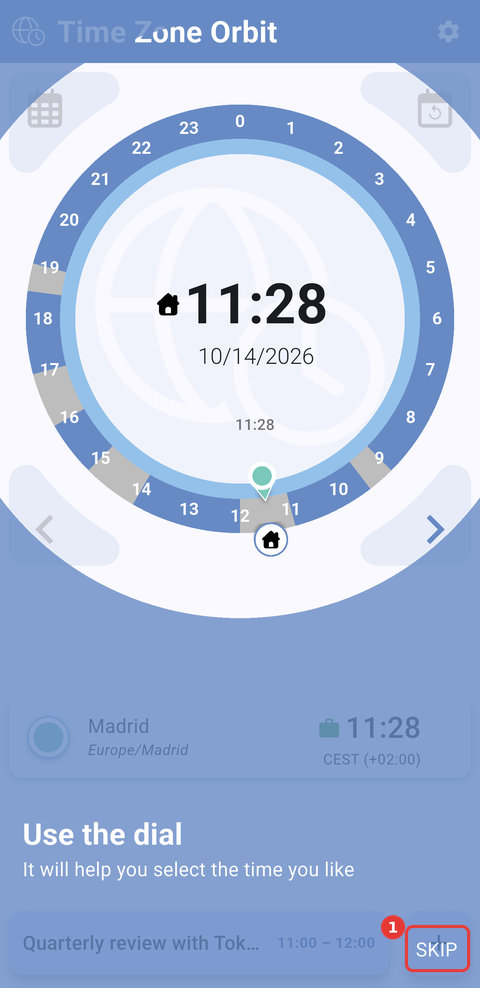
El primer paso del tutorial, que destaca el dial Orbit: (1) SALTAR cierra el tutorial.
Nota: toca SALTAR, en la esquina inferior derecha, para cerrar el tutorial en cualquier paso. Para volver a verlo, ve a Ajustes → Sincronización y zona horaria → Ver tutorial.
Forma parte del manual de Time Zone Orbit; consulta también 1. Introducción, 2. Novedades, 3. Alcance, 5.1 Pantalla de inicio, 5.2 El dial Orbit, 5.3 Gestionar ciudades, 5.4 Detalles de la ciudad y eventos, 5.5 Ajustes, 6. Solución de problemas.
Generado para Time Zone Orbit 1.2.0 en Android — 2026-10-14.