
5.4 Detalles de la ciudad y eventos

Comprueba la disponibilidad de una ciudad, tus eventos día a día y los detalles de cada evento.
5.4.1 Detalles de la ciudad
Cada ciudad tiene una pantalla de detalles que responde a una pregunta: ¿la hora que has elegido es un buen momento para una reunión allí? Muestra la disponibilidad de la ciudad y tus eventos día a día.
5.4.1.1 Comprobar la disponibilidad de la ciudad
Para abrir los detalles de una ciudad, destácala en la pantalla de inicio y toca el icono de calendario de la esquina superior izquierda del dial. En la parte superior ves el color de la ciudad, su nombre o alias y su zona horaria.
La tarjeta bajo el nombre compara las horas: a la izquierda, Hora seleccionada, la hora del dial en tu propia zona horaria; a la derecha, la hora en la ciudad, con su diferencia con UTC. Si la ciudad ya está en otro día, su fecha aparece antes de la diferencia. Bajo las horas, tres comprobaciones te indican si es un buen momento para una reunión allí, cada una con un tic verde o una cruz roja. Los números corresponden a la captura de pantalla de abajo.
- Horario laboral o Fuera de horario.
- De día o De noche.
- Sin eventos o Tienes un evento: si tu calendario ya tiene un evento a esa hora en el día que estás consultando.
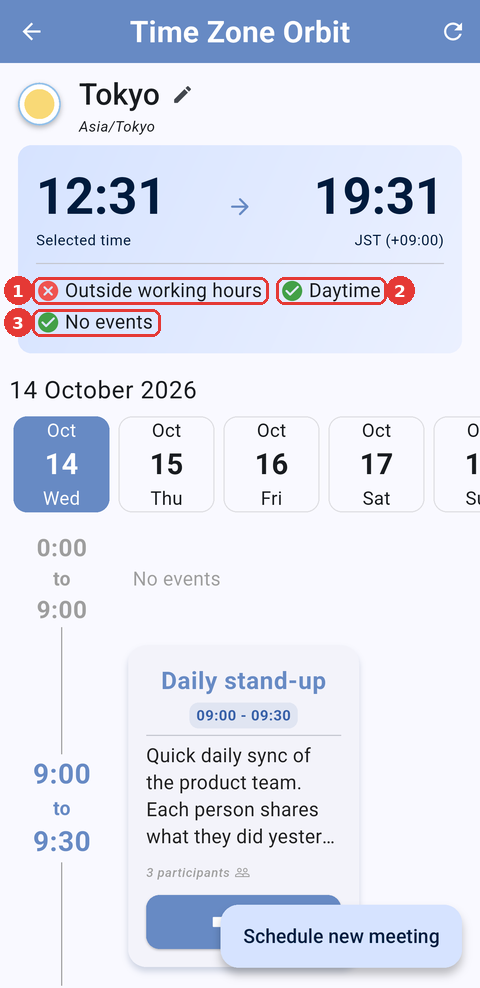
Tokio a las 19:31: fuera de horario pero de día, y sin eventos a las 12:31 en tu calendario.
5.4.1.2 Elegir un día
Bajo la tarjeta ves la fecha y una tira de días, desde hoy hasta dentro de un año. Toca un día para ver sus eventos; las comprobaciones se actualizan para ese día. El icono de actualizar de la esquina superior derecha vuelve a hoy y recarga tus eventos.
5.4.1.3 Interpretar la línea de tiempo
La línea de tiempo muestra los eventos del día de medianoche a medianoche, con los periodos libres entre ellos indicados como No hay eventos, para que veas los huecos de un vistazo. Cada tarjeta muestra el título, la hora de inicio y de fin, el comienzo de la descripción y el número de participantes. Toca una tarjeta para abrir los detalles del evento. Al desplazarte, la tarjeta con las horas sube y se aparta, dejando la pantalla a la línea de tiempo.
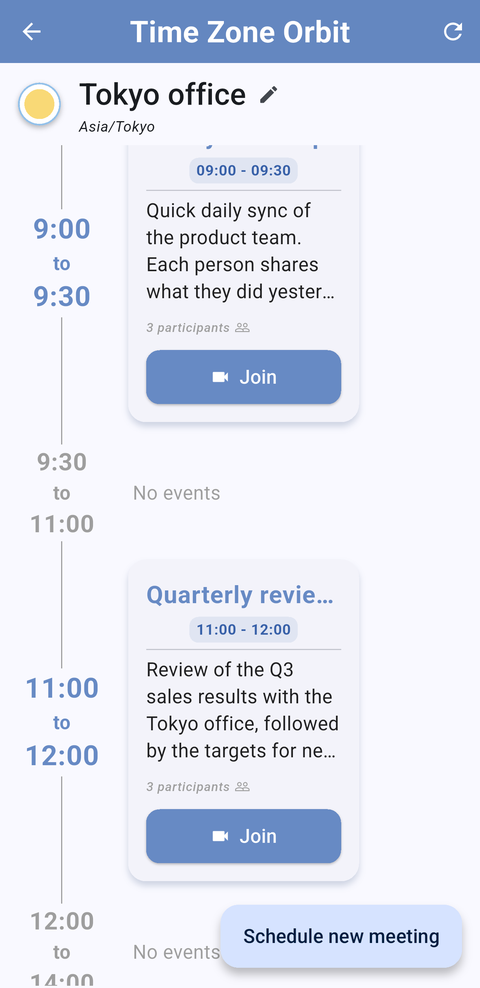
La línea de tiempo: "Daily stand-up", un periodo libre de 9:30 a 11:00 y "Quarterly review with Tokyo office".
Nota: las horas de la línea de tiempo están en tu propia zona horaria, como en tu calendario. La hora de la ciudad es la que aparece en la tarjeta de arriba.
5.4.1.4 Unirse a una llamada o llamar por teléfono
Cuando la descripción de un evento contiene un enlace de videollamada (Google Meet, Zoom, Microsoft Teams, Webex o Jitsi), su tarjeta muestra un botón Unirse que abre la llamada. Cuando contiene un número de teléfono, la tarjeta también muestra un botón Llamar que abre la app de teléfono con ese número. Los eventos que no tienen ninguno de los dos no muestran botones.
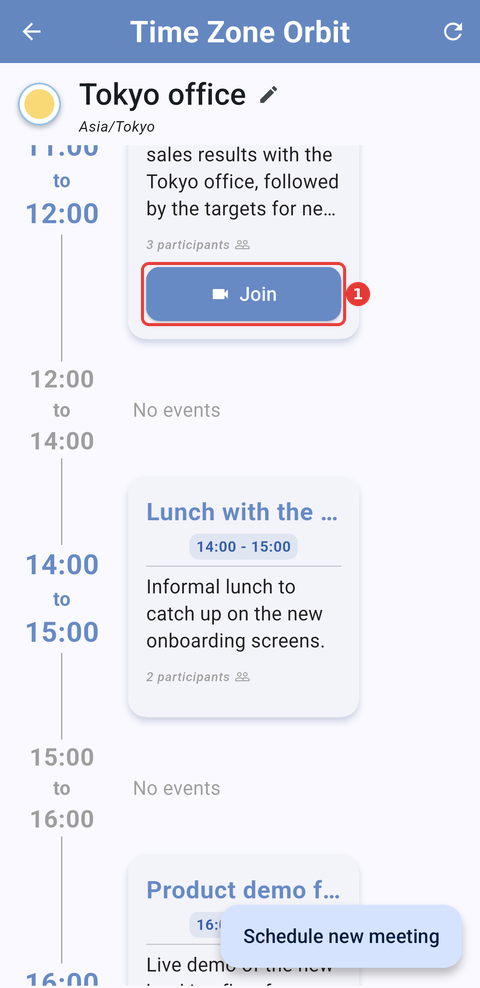
"Quarterly review with Tokyo office" tiene (1) un botón Unirse; "Lunch with the design team", sin enlace ni número de teléfono, no tiene ninguno.
5.4.1.5 Vistas compacta y cómoda
Las tarjetas se pueden mostrar en dos tamaños. La vista cómoda (la predeterminada) muestra hasta cuatro líneas de la descripción, los participantes y los botones. La vista compacta muestra dos líneas y el número de participantes junto a la hora, sin botones, para que quepan más eventos en la pantalla. Separa dos dedos sobre la línea de tiempo para pasar a la vista cómoda y júntalos para pasar a la compacta, o elige la vista en Ajustes → Modo de visualización de eventos.
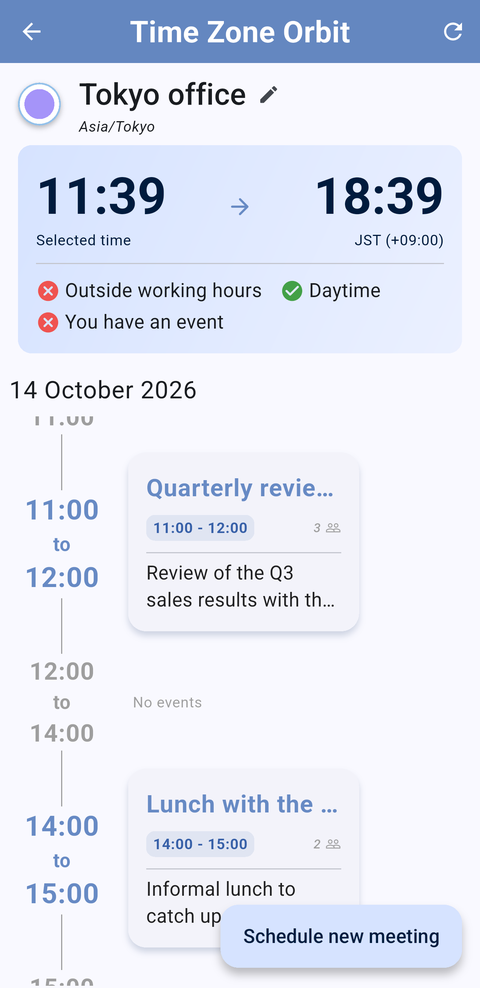
La línea de tiempo en vista compacta.
5.4.1.6 Dar un alias a la ciudad
Un alias es un nombre corto que se muestra en lugar del nombre de la ciudad en toda la app, por ejemplo el nombre de una oficina o de un cliente. Toca el lápiz junto al nombre, escribe el alias (hasta 14 caracteres) y toca Guardar. Para quitarlo, borra el texto y toca Guardar.
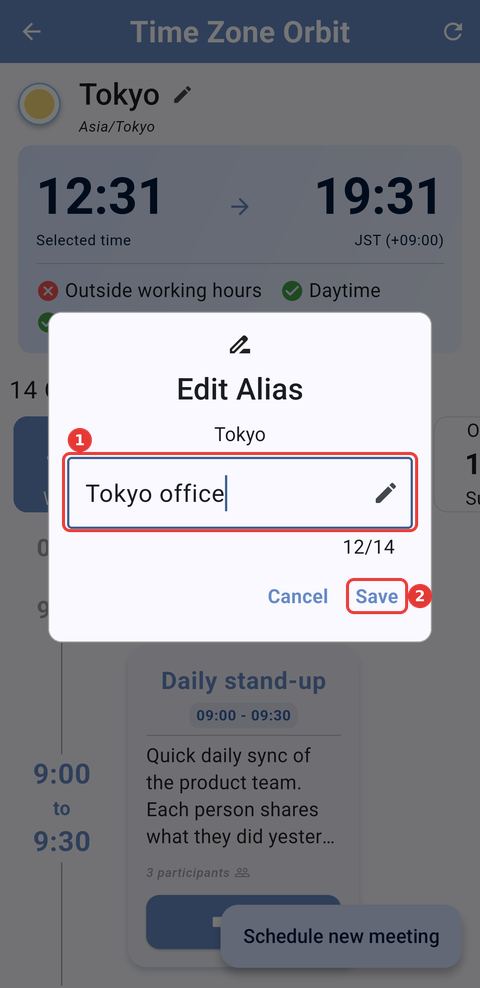
El diálogo Editar alias: (1) el alias y (2) Guardar.
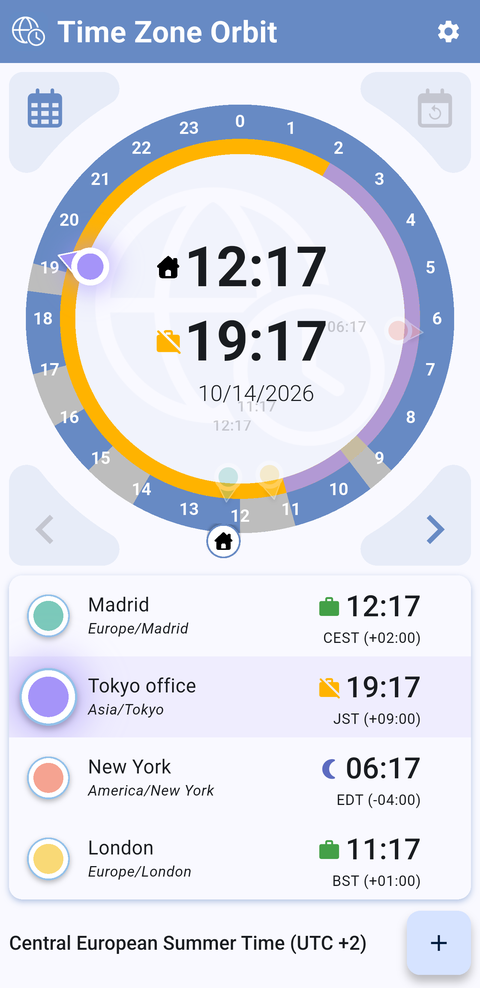
De vuelta en la pantalla de inicio, Tokio aparece como "Tokyo office". El anillo interior es ámbar porque Tokyo office está fuera de horario y en Nueva York es de noche.
5.4.1.7 Programar una nueva reunión
Toca Programar una nueva reunión, en la esquina inferior derecha, para crear la reunión en tu calendario. En Android se abre Google Calendar con un nuevo evento de una hora llamado Nuevo evento: comprueba la fecha y la hora, añade el título y los invitados, y guárdalo. En iPhone se abre la app Calendario.
5.4.2 Detalles del evento
Al tocar la tarjeta de un evento en los detalles de una ciudad, o el botón del evento en la pantalla de inicio, se abre una hoja con toda la información del evento.
5.4.2.1 La hoja del evento
En la parte superior ves el título, la hora de inicio y de fin, el calendario al que pertenece el evento y su ubicación, si tiene. Debajo, tres secciones que puedes desplegar o plegar: Descripción, que aparece desplegada al abrir la hoja, Participantes y Documentos. Los botones de la parte inferior actúan sobre el evento: Unirse abre la videollamada y Llamar abre la app de teléfono con el número que aparece en la descripción.
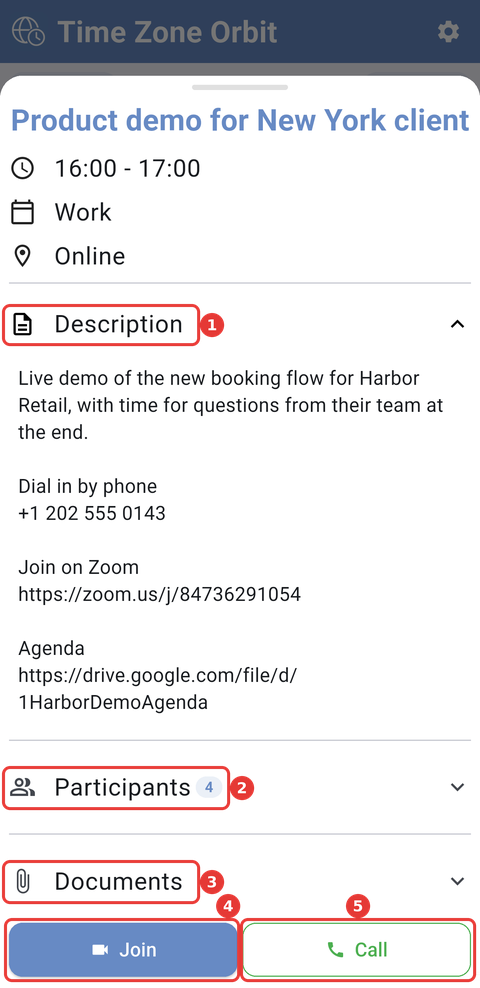
"Product demo for New York client", con un número de teléfono y un enlace de Zoom en su descripción: (1) Descripción, (2) Participantes, (3) Documentos, (4) Unirse y (5) Llamar.
5.4.2.2 Participantes
Despliega Participantes para ver las personas invitadas al evento, con sus direcciones de correo electrónico. El número junto al título indica cuántas son.
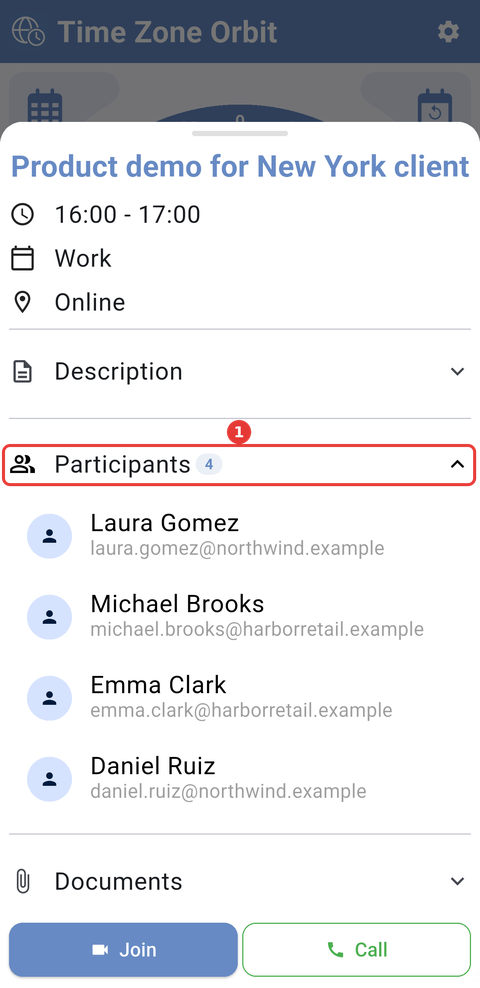
Los cuatro participantes del evento, en (1) Participantes.
5.4.2.3 Documentos
Despliega Documentos para ver los enlaces de la descripción a archivos y páginas web, como Google Drive, Google Docs, Dropbox u OneDrive. Toca uno para abrirlo.
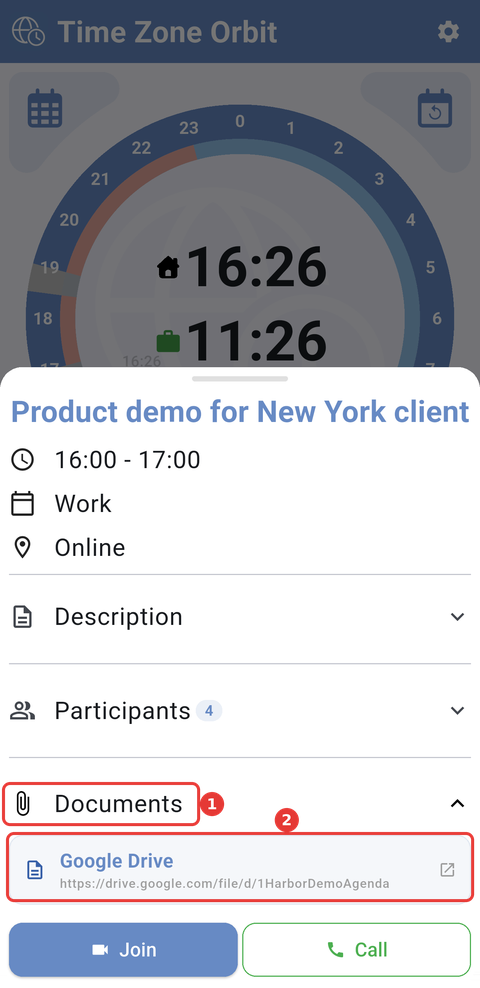
(1) La sección Documentos con (2) el orden del día de la reunión en Google Drive.
Forma parte del manual de Time Zone Orbit; consulta también 1. Introducción, 2. Novedades, 3. Alcance, 4. Configuración inicial, 5.1 Pantalla de inicio, 5.2 El dial Orbit, 5.3 Gestionar ciudades, 5.5 Ajustes, 6. Solución de problemas.
Generado para Time Zone Orbit 1.2.0 en Android — 2026-10-14.