
5.3 Gestionar ciudades

Añade, busca y elimina las ciudades que sigues.
5.3.1 Añadir y eliminar ciudades
Puedes seguir hasta cuatro ciudades a la vez. La primera vez que abres la app se añade Madrid automáticamente.
5.3.1.1 Abrir la hoja Añadir ciudades
En la pantalla de inicio, toca + en la esquina inferior derecha. La hoja muestra las ciudades que sigues en Añadidas, seguidas de las regiones del mundo; toca una región para desplegarla. El contador junto al campo de búsqueda muestra cuántas ciudades sigues de un máximo de cuatro.
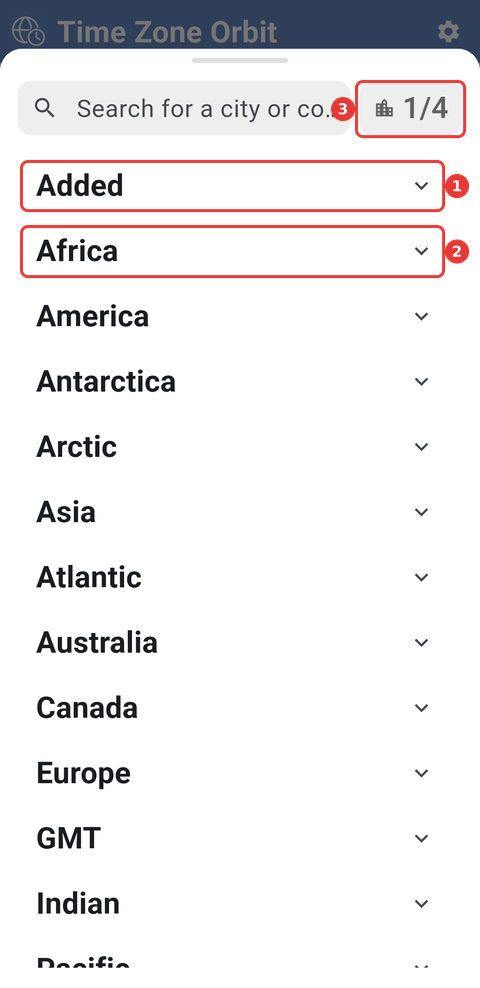
La hoja Añadir ciudades, con una ciudad de cuatro: (1) Añadidas, (2) una región y (3) el contador.
5.3.1.2 Buscar una ciudad
Toca el campo de búsqueda y escribe parte del nombre de la ciudad, por ejemplo Tokyo. Cada resultado muestra la ciudad, su región, la hora allí y su zona horaria. Toca un resultado para añadir la ciudad; la búsqueda se borra para que puedas buscar la siguiente.
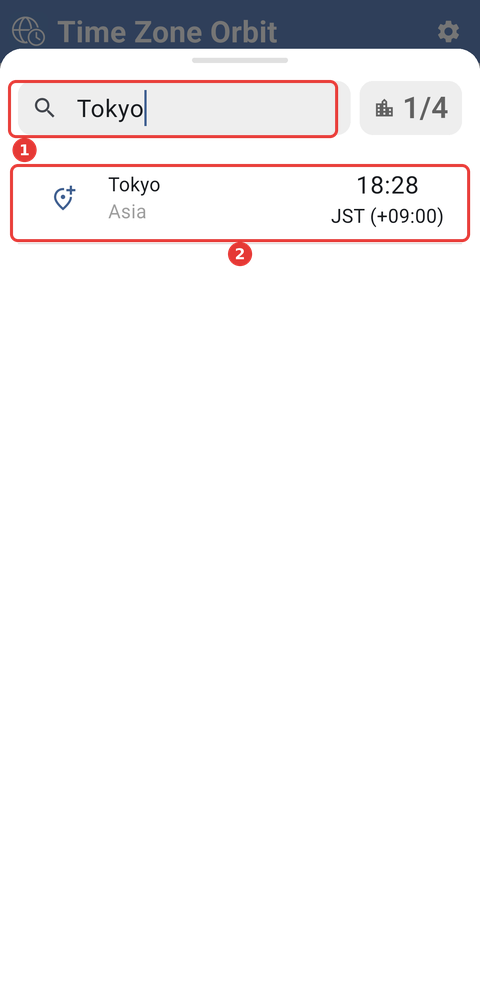
Búsqueda de "Tokyo": (1) el campo de búsqueda y (2) el resultado.
Nota: busca por el nombre de la ciudad, no por el del país. Si el nombre tiene dos palabras, escribe solo una de ellas: York encuentra New York.
5.3.1.3 Comprobar las ciudades que sigues
Las ciudades que sigues aparecen en Añadidas, con un marcador relleno. Toca una de ellas para eliminarla. Cierra la hoja deslizándola hacia abajo.
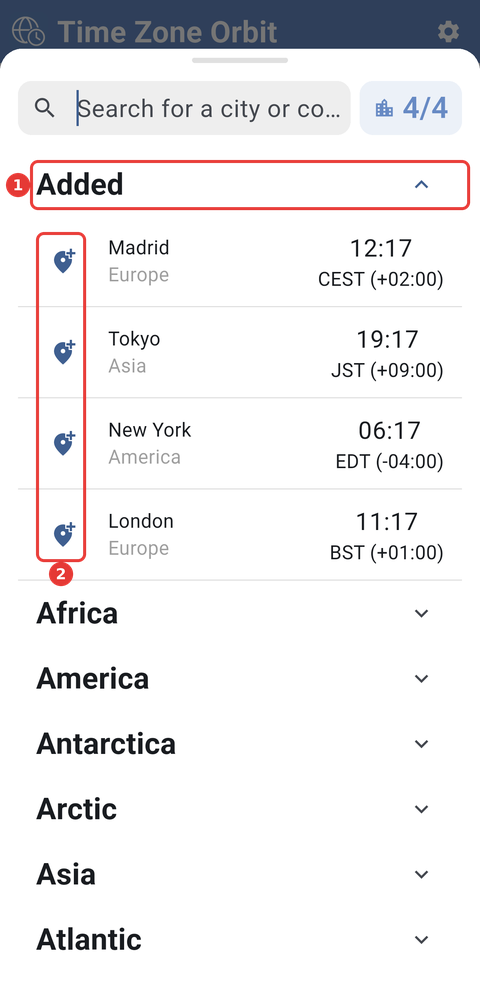
(1) El grupo Añadidas con cuatro ciudades, Madrid, Tokio, Nueva York y Londres, y (2) sus marcadores rellenos.
5.3.1.4 Límites de ciudades
Para que el dial se pueda leer bien, puedes seguir hasta 4 ciudades, y hasta 3 ciudades con la misma diferencia con UTC. Si intentas añadir una más, aparece el mensaje Límite alcanzado y la ciudad no se añade.
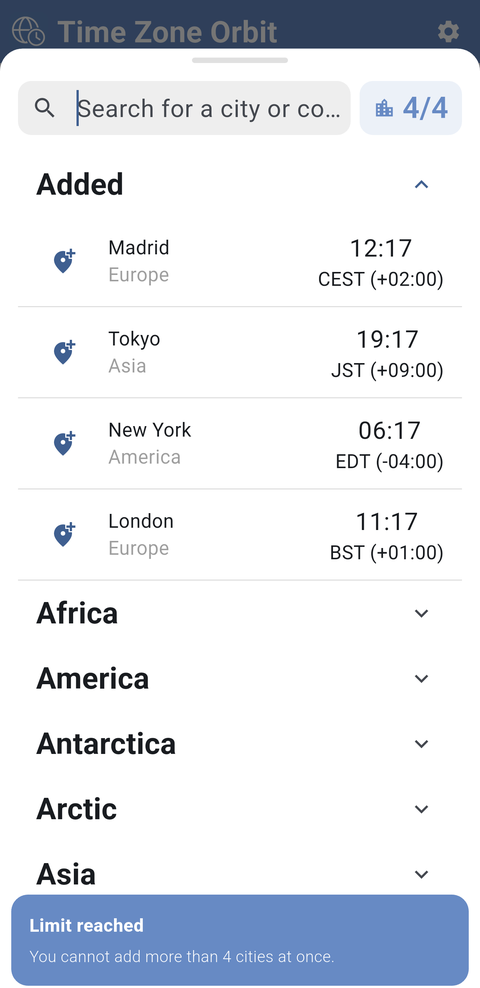
El mensaje que aparece al intentar añadir una quinta ciudad.
5.3.1.5 Eliminar una ciudad desde la pantalla de inicio
Desliza la fila de una ciudad hacia la derecha. Detrás aparece una zona roja Eliminar; sigue deslizando hasta que la fila salga de la pantalla. Si la sueltas antes, la fila vuelve a su sitio y no se elimina nada.
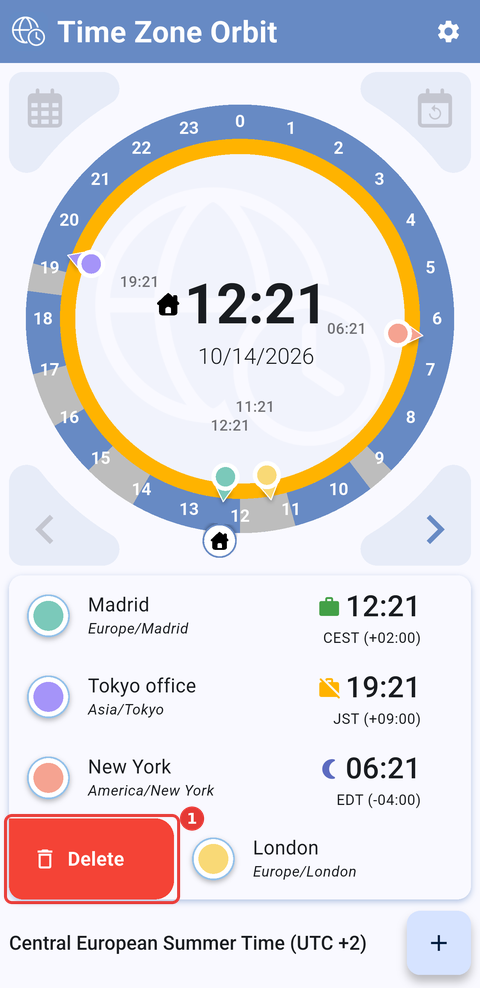
La fila de Londres deslizada a medias, con (1) la zona Eliminar detrás. El anillo interior es ámbar porque Tokyo office está fuera de horario y en Nueva York es de noche.
Nota: eliminar una ciudad no se puede deshacer; vuelve a añadirla con +. Si eliminas todas tus ciudades, la app vuelve a añadir Madrid la próxima vez que se inicie.
Forma parte del manual de Time Zone Orbit; consulta también 1. Introducción, 2. Novedades, 3. Alcance, 4. Configuración inicial, 5.1 Pantalla de inicio, 5.2 El dial Orbit, 5.4 Detalles de la ciudad y eventos, 5.5 Ajustes, 6. Solución de problemas.
Generado para Time Zone Orbit 1.2.0 en Android — 2026-10-14.