
5.2 El dial Orbit

Gira el dial para encontrar una hora y comprueba de un vistazo quién está en horario laboral.
5.2.1 Usar el dial Orbit
El dial Orbit coloca todas tus ciudades en el mismo anillo de 24 horas. Al girarlo cambia la hora de todas las ciudades a la vez, y sus colores te indican quién está en horario laboral y cuándo ya estás ocupado.
5.2.1.1 Elegir una hora
Arrastra el marcador de la casa del borde del dial hasta la hora que quieras. También puedes arrastrar el marcador de una ciudad, que se hace más grande mientras lo mantienes pulsado: el dial gira con tu dedo. La hora del centro, las horas pequeñas del interior del anillo y las horas de la lista de ciudades cambian mientras arrastras.
Una línea roja en el borde del dial marca la hora actual, para que siempre veas cuánto te has desplazado. Tócala para volver a ahora.
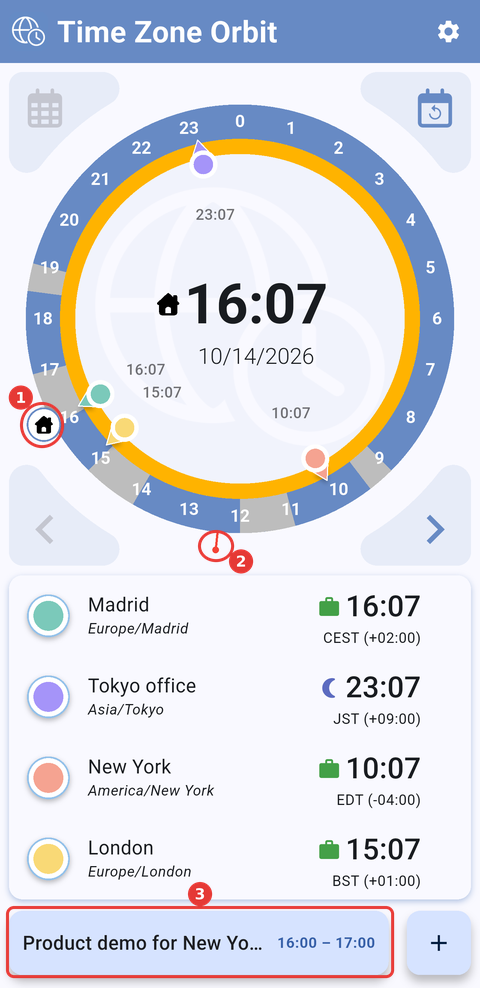
El dial movido a las 16:07 arrastrando (1) el marcador de la casa, dentro de "Product demo for New York client". (2) La línea roja marca la hora actual, las 12:24, y (3) el botón del evento abre el evento. El anillo interior es ámbar porque en Tokio es de noche.
Nota: cómo se mueve el dial depende de Ajustes → Minutos exactos: con ✕ se mueve libremente; con 15" o 30" se ajusta en pasos de 15 o 30 minutos, y con 60" a horas en punto.
5.2.1.2 Interpretar el dial
El dial te indica de un vistazo si una hora le viene bien a todo el mundo.
- Los segmentos grises del anillo exterior son los eventos de tu calendario de ese día, para que veas qué horas ya están ocupadas. Su color se configura en Ajustes → Color de los eventos.
- El anillo interior es azul claro cuando todas tus ciudades están en horario laboral a la hora del dial, y se vuelve ámbar (naranja) en cuanto una de ellas está fuera de horario o de noche. Mueve el dial hasta que vuelva a ser azul claro para encontrar una hora que le venga bien a todo el mundo.
- Las horas pequeñas en gris del interior del anillo muestran la hora en cada una de tus zonas horarias.
- El icono junto a la hora de cada ciudad (1), en la lista, indica lo mismo para cada ciudad: un maletín verde para el horario laboral, un maletín tachado ámbar para fuera de horario y una luna añil para la noche. Mantenlo pulsado para ver su nombre.
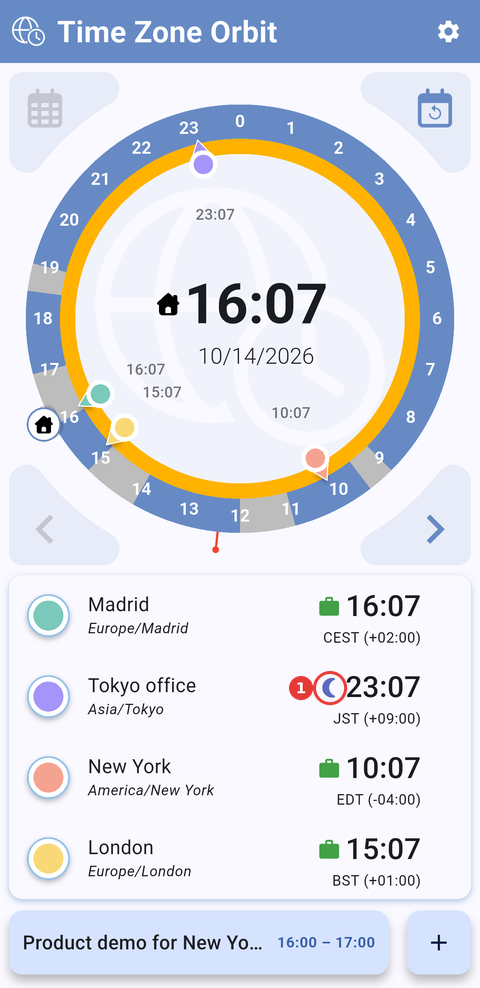
El dial a las 16:07: el anillo interior es ámbar porque en Tokyo office es de noche, como indica (1) el icono de la luna junto a su hora.
Un +1 o −1 junto a la hora de una ciudad significa que, en ese momento, la ciudad ya está en el día siguiente o todavía en el anterior.
El horario laboral y el horario de noche se configuran en Ajustes → Horarios: por defecto 09:00–18:00 y 22:00–07:00, iguales para todas las ciudades.
5.2.1.3 Abrir el evento de esa hora
Cuando la hora del dial cae dentro de uno de tus eventos, la barra inferior muestra un botón con el título del evento y su hora de inicio y de fin, como en la captura de pantalla de arriba. Tócalo para abrir los detalles del evento; consulta Detalles del evento.
Forma parte del manual de Time Zone Orbit; consulta también 1. Introducción, 2. Novedades, 3. Alcance, 4. Configuración inicial, 5.1 Pantalla de inicio, 5.3 Gestionar ciudades, 5.4 Detalles de la ciudad y eventos, 5.5 Ajustes, 6. Solución de problemas.
Generado para Time Zone Orbit 1.2.0 en Android — 2026-10-14.