
5.1 Pantalla de inicio

La pantalla de inicio de un vistazo, las ciudades destacadas y cómo consultar otro día.
5.1.1 La pantalla de inicio
La pantalla de inicio se abre cada vez que inicias la app. Muestra el dial Orbit con sus controles, las ciudades que sigues y la zona horaria en la que trabajas.
5.1.1.1 Qué ves en la pantalla de inicio
De arriba abajo. Los números corresponden a la captura de pantalla de abajo.
- El icono del engranaje (esquina superior derecha de la barra superior): abre Ajustes.
- El icono de calendario (esquina superior izquierda del dial): abre los detalles de la ciudad destacada. Está en gris mientras no haya ninguna ciudad destacada.
- El icono de calendario con una flecha circular (esquina superior derecha del dial): devuelve el dial a hoy y a la hora actual. Está en gris mientras el dial ya esté ahí.
- El dial Orbit: un reloj de 24 horas. La hora grande del centro, junto al icono de la casa, es la hora que estás planificando, en tu propia zona horaria, y la fecha que aparece debajo es el día que muestra el dial. Cada ciudad tiene un marcador de color en el anillo. Su anillo interior es azul claro cuando todas tus ciudades están en horario laboral, y se vuelve ámbar (naranja) cuando al menos una está fuera de horario o de noche. Consulta Interpretar el dial.
- Las flechas ‹ y › (esquinas inferiores del dial): mueven el dial un día hacia atrás o hacia delante. Consulta Consultar otro día.
- Tus ciudades: cada fila muestra el color de la ciudad, su nombre (o alias) y su zona horaria, un icono que indica si allí es horario laboral (un maletín verde), fuera de horario (un maletín tachado ámbar) o de noche (una luna añil), la hora allí y su diferencia con UTC.
- La barra inferior: el nombre de tu zona horaria y su diferencia con UTC o, cuando la hora del dial cae dentro de uno de tus eventos, un botón con ese evento. El botón + que hay al lado añade ciudades.
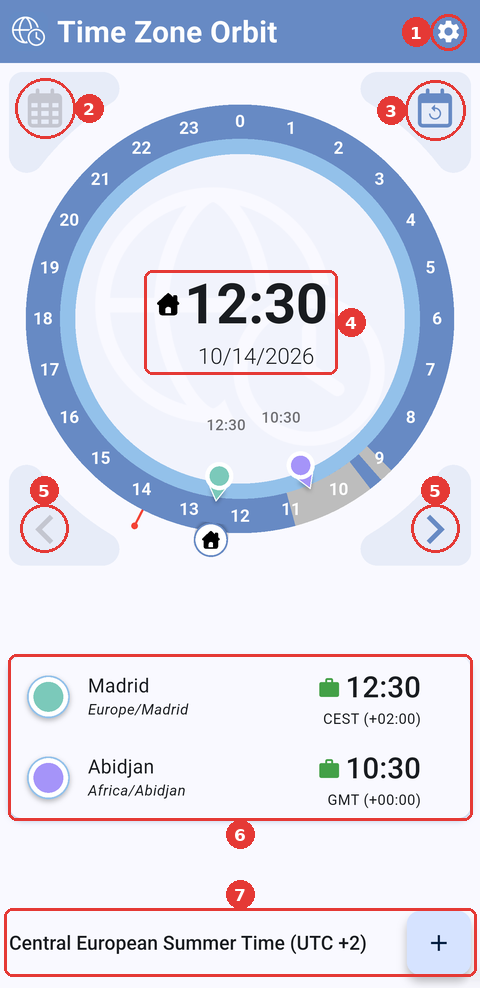
La pantalla de inicio con Madrid y Abiyán, ambas en horario laboral a las 12:30, por lo que el anillo interior del dial es azul claro.
5.1.1.2 Destacar una ciudad
Toca la fila de una ciudad, o su marcador en el dial, para destacarla. Los números corresponden a la captura de pantalla de abajo.
- su fila se tiñe del color de la ciudad y su marcador se hace más grande;
- su hora aparece en el centro del dial, debajo de la tuya, con su icono de horario laboral;
- el anillo interior muestra el horario laboral de la ciudad como un arco de su color, para que veas cuáles de tus horas caen dentro;
- las demás ciudades se atenúan.
Vuelve a tocar la ciudad, o el centro vacío del dial, para quitar el destacado.
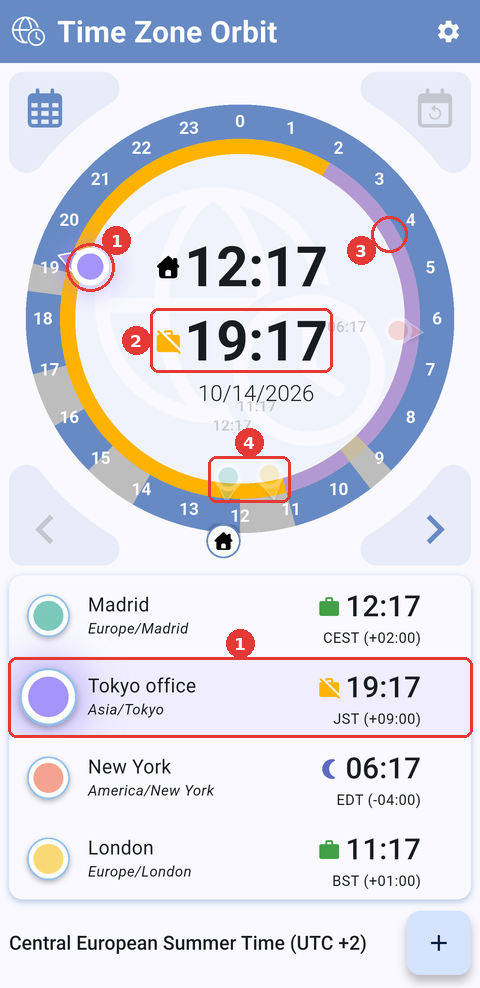
Tokyo office destacada: su hora, 19:17, aparece bajo las 12:17, y su horario laboral se dibuja en morado en el anillo interior. El resto del anillo interior es ámbar porque Tokyo office está fuera de horario a las 19:17 (maletín tachado ámbar) y en Nueva York es de noche a las 06:17 (luna).
5.1.1.3 Abrir los detalles de una ciudad
Con una ciudad destacada, toca el icono de calendario de la esquina superior izquierda del dial para abrir sus detalles: la disponibilidad de la ciudad a la hora elegida y tus eventos día a día. Consulta Detalles de la ciudad y eventos.
Mantén pulsado el icono para ver qué ciudad abre. Si no hay ninguna ciudad destacada, el icono está en gris y al tocarlo aparece Toca una ciudad del dial para ver sus detalles.
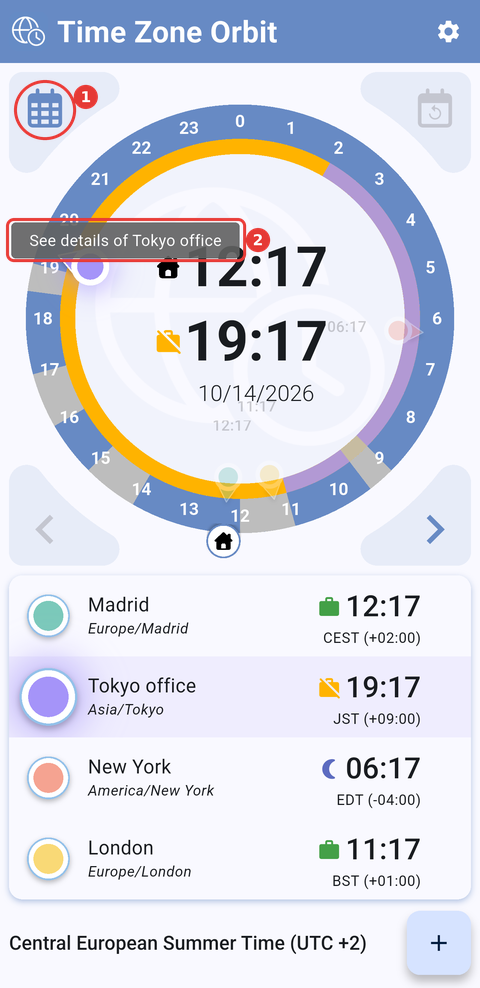
Al mantener pulsado (1) el icono de calendario aparece (2) "Ver detalles de Tokyo office". El anillo interior es ámbar porque Tokyo office está fuera de horario y en Nueva York es de noche.
5.1.2 Consultar otro día
El dial muestra el día de hoy al abrir la app, pero puedes moverlo a cualquier día hasta dentro de un año para planificar una reunión en esa fecha.
5.1.2.1 Ir a otro día
Toca ›, en la esquina inferior derecha del dial, para ir al día siguiente, y ‹ para volver atrás. La hora no cambia: cambia la fecha del centro del dial, y el dial y el botón del evento muestran los eventos de ese día. También puedes deslizar el dedo de lado sobre la franja de las flechas: hacia la izquierda para el día siguiente y hacia la derecha para el anterior.
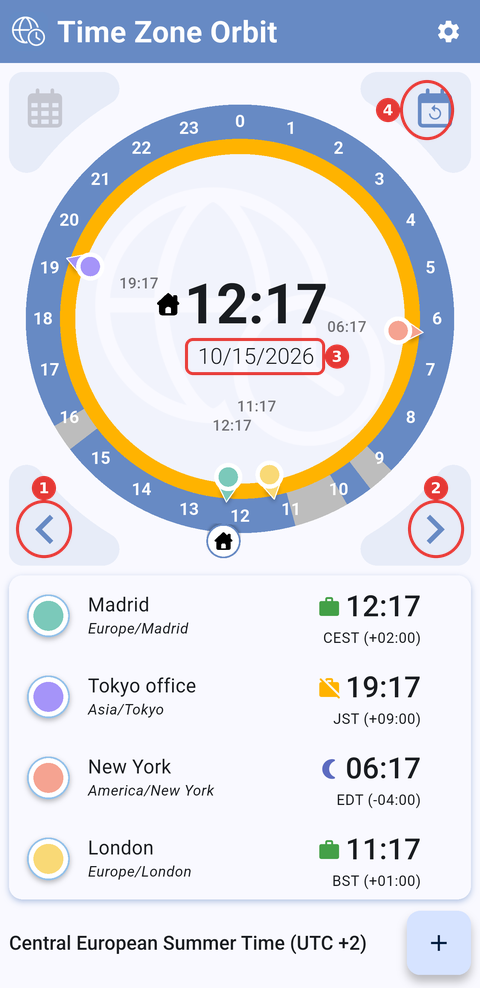
El dial en el día siguiente: (1) ‹ va al día anterior, (2) › al día siguiente, (3) la fecha, ahora 10/15/2026, y (4) el icono de volver a ahora, ya activo. El anillo interior es ámbar porque Tokyo office está fuera de horario y en Nueva York es de noche.
5.1.2.2 Desde hoy hasta dentro de un año
El dial no puede mostrar días pasados. En el día de hoy, ‹ está en gris y al tocarlo aparece El dial no puede ir a días anteriores a hoy. A un año vista, › muestra El dial solo llega hasta dentro de un año.
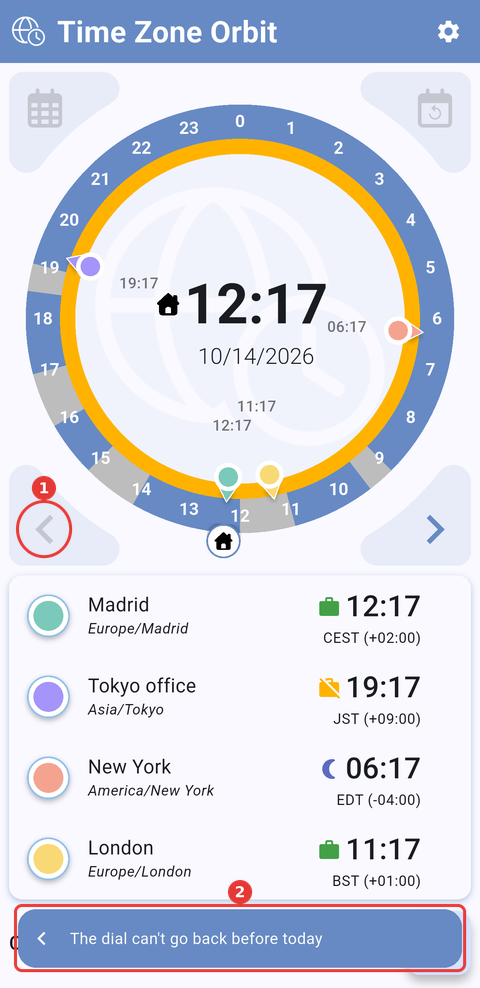
El mensaje que aparece al intentar ir a un día anterior a hoy: (1) ‹ está en gris en el día de hoy y (2) el mensaje. El anillo interior es ámbar porque Tokyo office está fuera de horario y en Nueva York es de noche.
5.1.2.3 Volver a ahora
Toca el icono de calendario con la flecha circular, en la esquina superior derecha del dial, para devolver el dial a hoy y a la hora actual. Mantenlo pulsado para ver en qué día está el dial, por ejemplo Mañana · jue 15, seguido de Volver a ahora. Mientras el dial ya muestre hoy a la hora actual, el icono está en gris.
Tocar la línea roja del borde del dial, que marca la hora actual, también devuelve el dial a ahora.
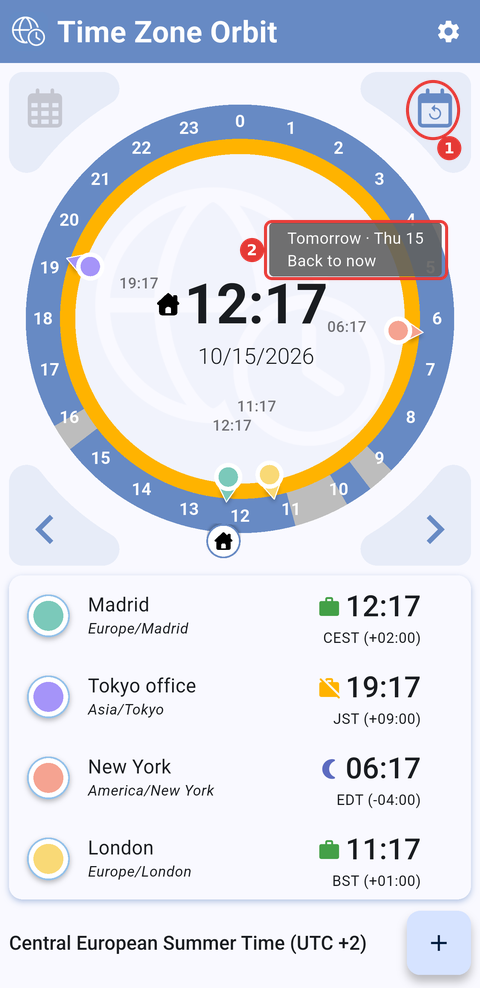
Al mantener pulsado (1) el icono de volver a ahora con el dial en mañana aparece (2) el día y Volver a ahora. El anillo interior es ámbar porque Tokyo office está fuera de horario y en Nueva York es de noche.
Forma parte del manual de Time Zone Orbit; consulta también 1. Introducción, 2. Novedades, 3. Alcance, 4. Configuración inicial, 5.2 El dial Orbit, 5.3 Gestionar ciudades, 5.4 Detalles de la ciudad y eventos, 5.5 Ajustes, 6. Solución de problemas.
Generado para Time Zone Orbit 1.2.0 en Android — 2026-10-14.