
5.5 Axustes

Adapta o dial, o horario laboral, o calendario, as cores e a lingua á túa forma de traballar.
5.5.1 Axustes
Os axustes adaptan o dial, o teu horario laboral, o calendario, as cores e a lingua á túa forma de traballar. Ábreos coa icona da engrenaxe da esquina superior dereita da pantalla de inicio.
5.5.1.1 Dial, fuso horario e horarios
As primeiras seccións controlan o dial. Os números corresponden á captura de pantalla de abaixo.
- Minutos precisos: como se axusta a hora mentres arrastras o dial. ✕ móvea libremente, 15" e 30" axústana en pasos de 15 ou 30 minutos, e 60" a horas en punto.
- Fuso horario: o fuso horario da hora do centro do dial. Enriba amósase o nome do fuso en uso.
- Horario laboral e Horario de noite: cando unha cidade está en horario laboral ou de noite. Determinan as iconas xunto á hora de cada cidade, o anel interior do dial e as comprobacións dos detalles da cidade.
- Sincronizar co reloxo do sistema: se está activado, o dial empeza na hora actual ao abrir a app; se está desactivado, empeza ás 00:00.
- Ver o tutorial: volve á pantalla de inicio e reproduce de novo o tutorial.
- Modo de vista de eventos: tarxetas de eventos compactas ou cómodas nos detalles da cidade.
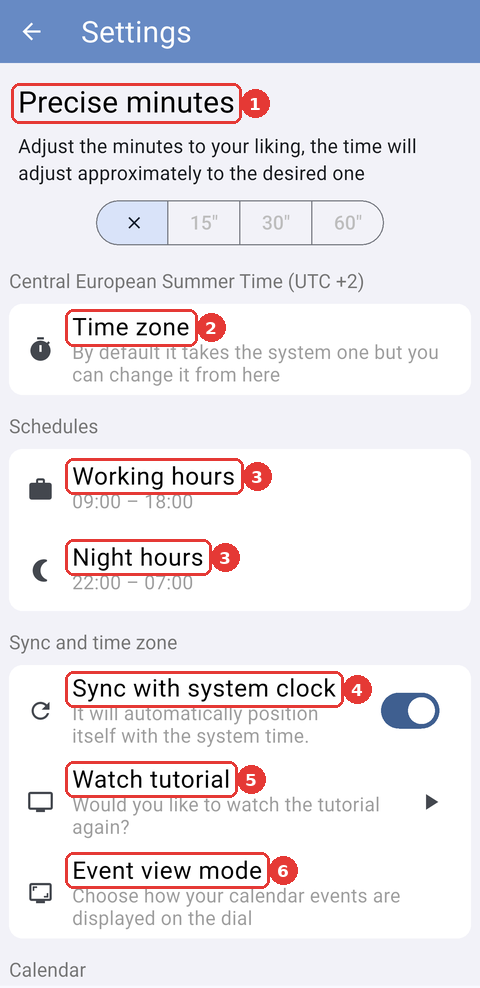
A parte superior da pantalla Axustes.
5.5.1.2 Escoller o teu fuso horario
Toca Fuso horario para abrir Selecciona o fuso horario. A primeira opción é o fuso horario do teu dispositivo, polo seu nome; as demais son diferenzas fixas con UTC, en horas completas, de UTC -12:00 a UTC +14:00. O fuso en uso tamén se amosa na parte inferior da pantalla de inicio.
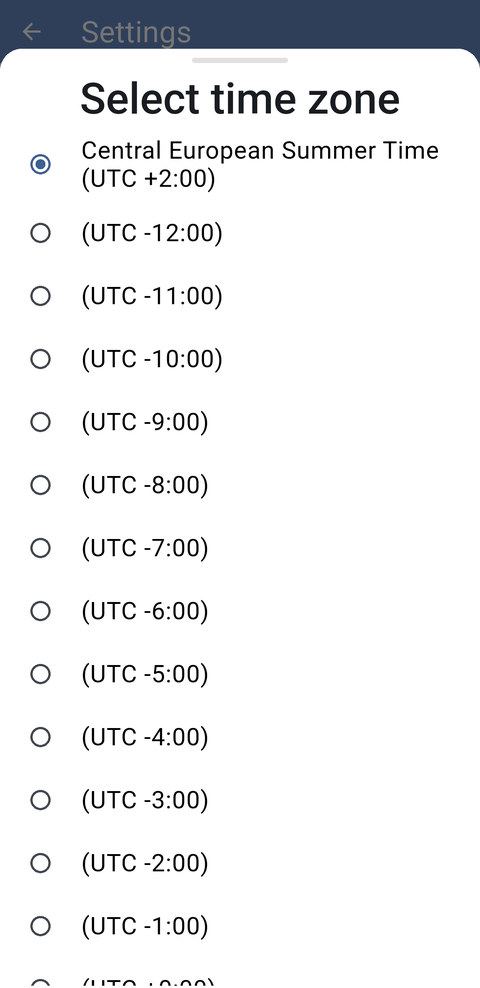
A lista de fusos horarios, coa hora de verán de Europa central do dispositivo seleccionada.
5.5.1.3 Cambiar o horario laboral e de noite
Toca Horario laboral ou Horario de noite. Ábrese un reloxo dúas veces: primeiro para a hora de Inicio e despois para a hora de Fin; toca Aceptar en cada un. O horario de noite pode pasar da medianoite, como o predeterminado de 22:00 a 07:00. Se cancelas calquera dos dous reloxos, non cambia nada.
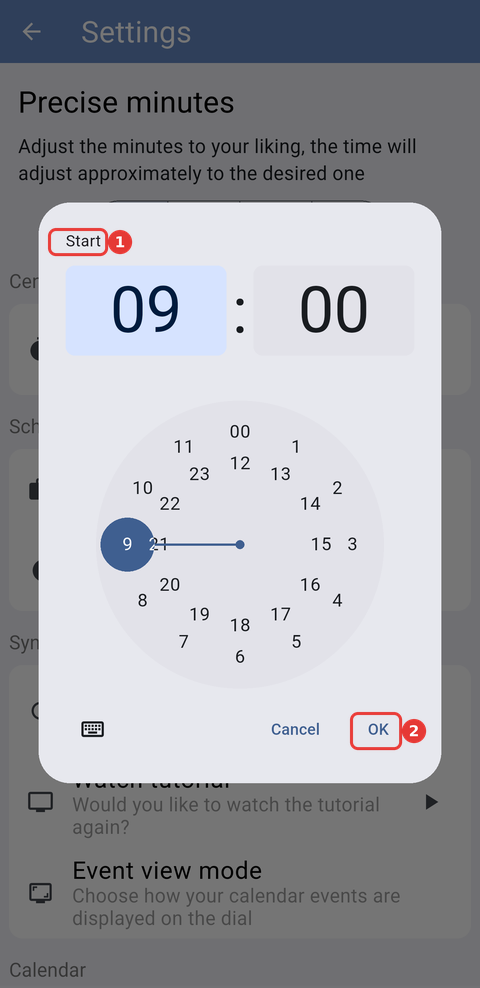
Escolla do (1) inicio do horario laboral; (2) Aceptar confírmao.
5.5.1.4 Escoller o modo de vista de eventos
Toca Modo de vista de eventos e escolle compacta ou cómoda. Consulta Vistas compacta e cómoda en Detalles da cidade para ver a diferenza.
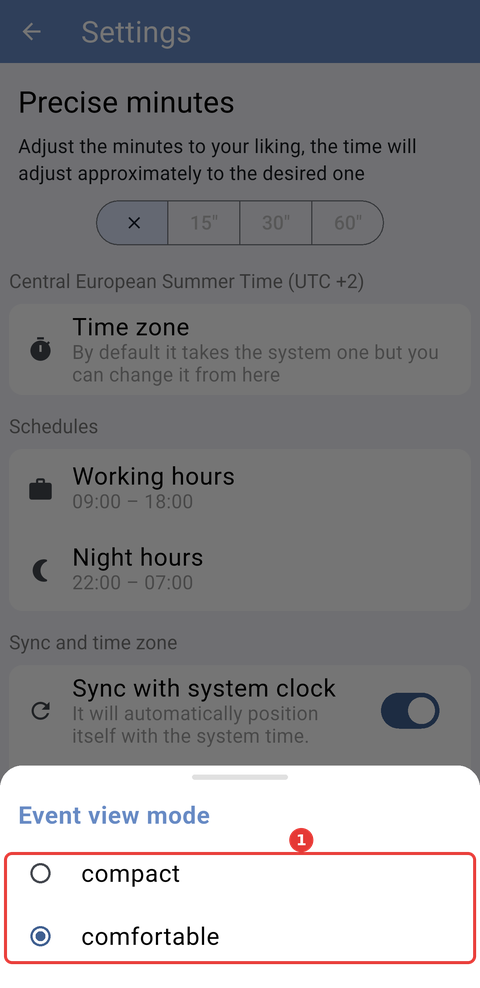
(1) Os dous modos de vista de eventos.
5.5.1.5 Calendario, cores e lingua
Desprázate cara abaixo para ver o resto de opcións. Os números corresponden á captura de pantalla de abaixo.
- Calendario visible: o calendario do que a app amosa os eventos.
- Permiso de calendario: Concedido, cun punto verde, ou Denegado, cun punto vermello. Tócao para abrir os axustes de Android da app, onde podes permitir ou retirar o acceso.
- Paleta de cores e Cor dos eventos: as cores das túas cidades e dos teus eventos no dial.
- Cambiar lingua e Formato da data.
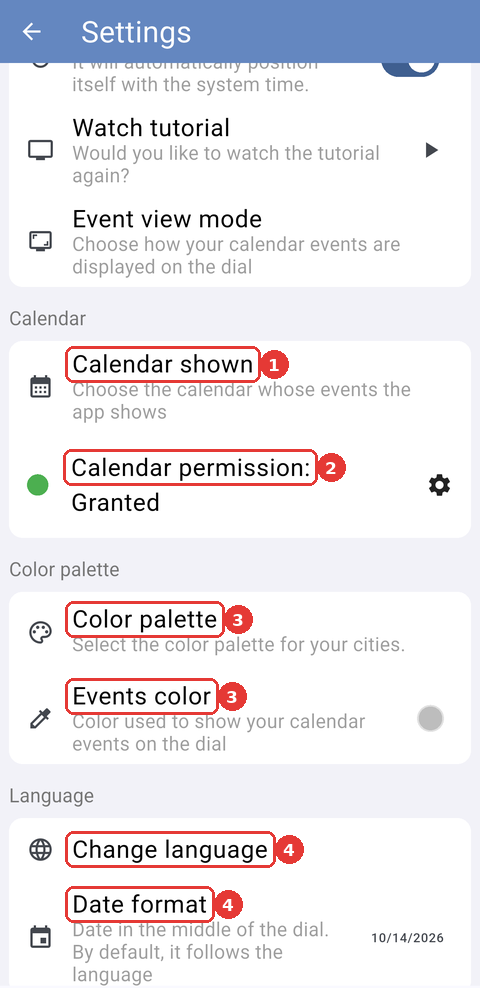
As seccións Calendario, Paleta de cores e Lingua.
5.5.1.6 Calendario visible
Toca Calendario visible para escoller o calendario cuxos eventos aparecen no dial e nos detalles da cidade. A app amosa un calendario de cada vez. Se falta o teu, toca Non ves o teu calendario? para ver a lista de comprobación descrita en Configuración inicial.
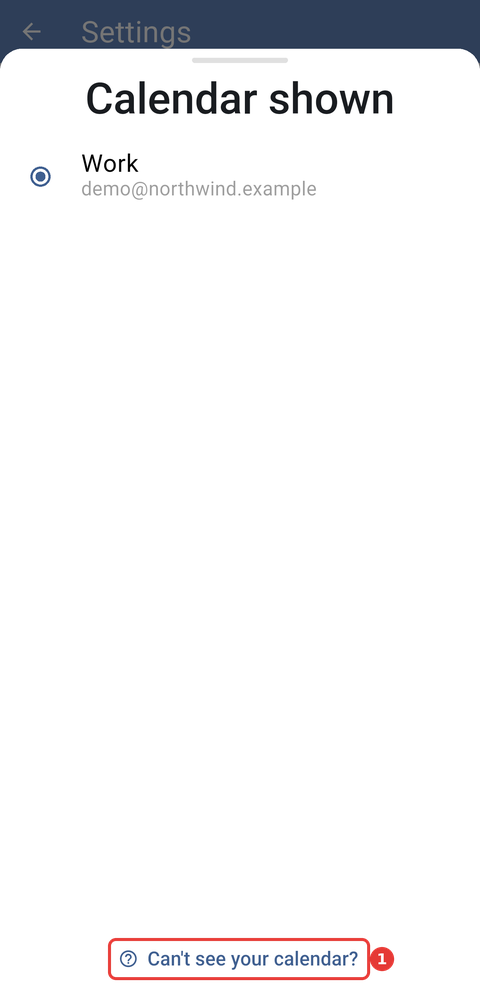
Os calendarios do teléfono, con Work seleccionado, e (1) Non ves o teu calendario?
5.5.1.7 Paleta de cores
Toca Paleta de cores para escoller unha das tres paletas predefinidas ou a túa propia paleta Personalizada. As túas cidades toman as cores da paleta por orde. Toca o lapis xunto a Personalizada para editala: toca unha cidade para escoller a súa cor e, despois, toca Gardar na esquina superior dereita. Restaurar valores orixinais recupera as cores da Paleta 1.
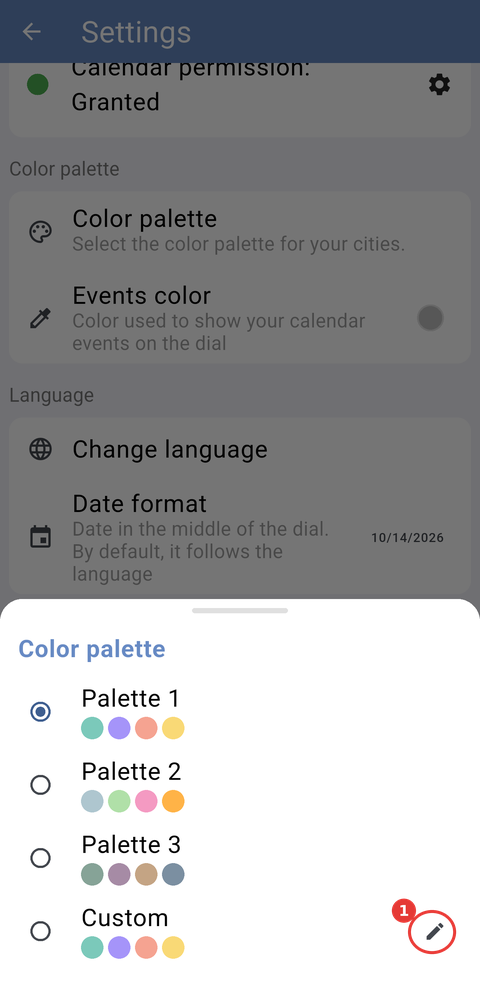
As paletas, con (1) o lapis para editar a paleta personalizada.
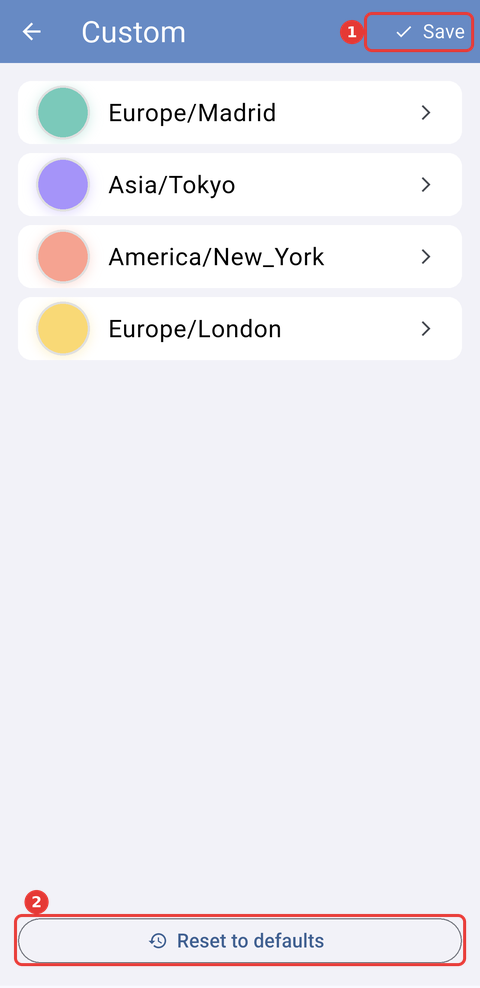
A paleta personalizada, cunha cor para cada unha das túas cidades: (1) Gardar e (2) Restaurar valores orixinais.
5.5.1.8 Cor dos eventos
Toca Cor dos eventos para escoller a cor dos teus eventos no dial. Escolle unha cor, despois o seu ton e, se queres, a súa opacidade, e toca Aceptar.
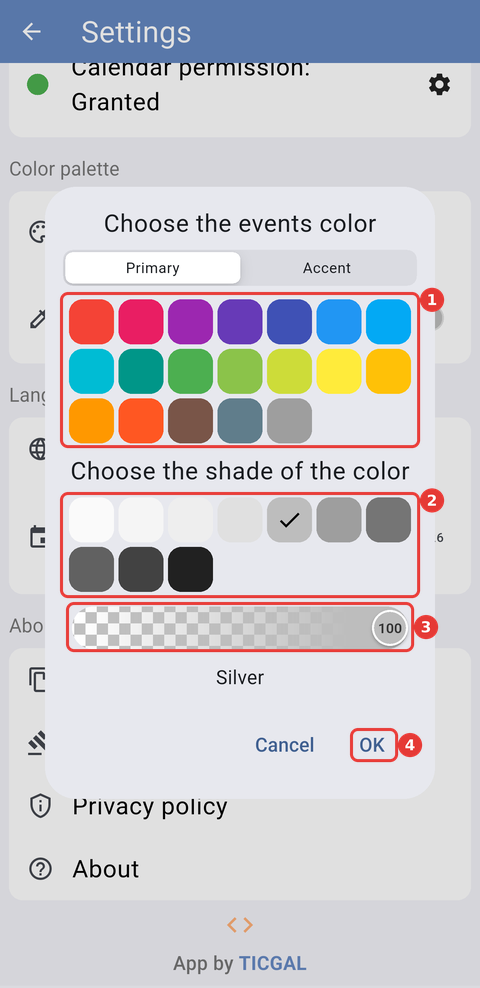
O selector de cor dos eventos: (1) a cor, (2) o seu ton, (3) a súa opacidade e (4) Aceptar.
5.5.1.9 Lingua
A app está dispoñible en inglés, español e galego. Toca Cambiar lingua e escolle unha; a app cambia ao momento.
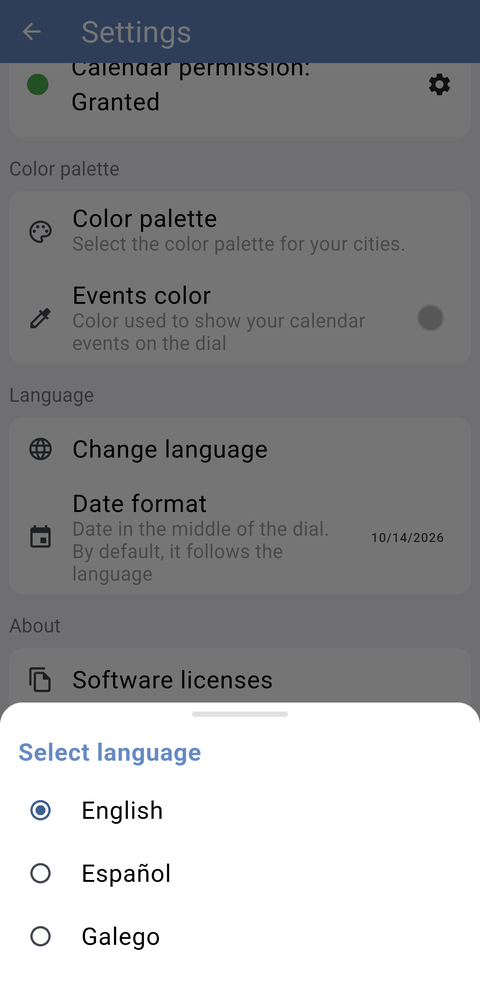
As linguas dispoñibles na app.
5.5.1.10 Formato da data
Toca Formato da data para escoller como se escribe a data do centro do dial. Automático segue a lingua; as demais opcións escriben a data como día/mes/ano, mes/día/ano ou ano-mes-día, sexa cal sexa a lingua.
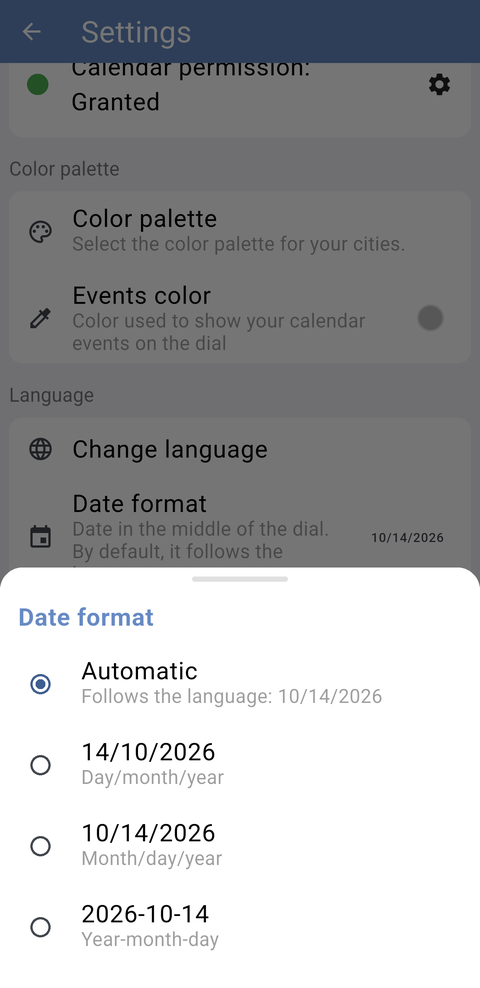
Os formatos de data.
5.5.1.11 Acerca da aplicación
Ao final de Axustes, Licenzas de software amosa as licenzas dos compoñentes de código aberto que usa a app, e Termos de uso e Política de privacidade abren eses documentos na web de TICGAL. Acerca da aplicación amosa a versión da app e ligazóns á web de TICGAL; toca en calquera outra parte desa pantalla para pechala.
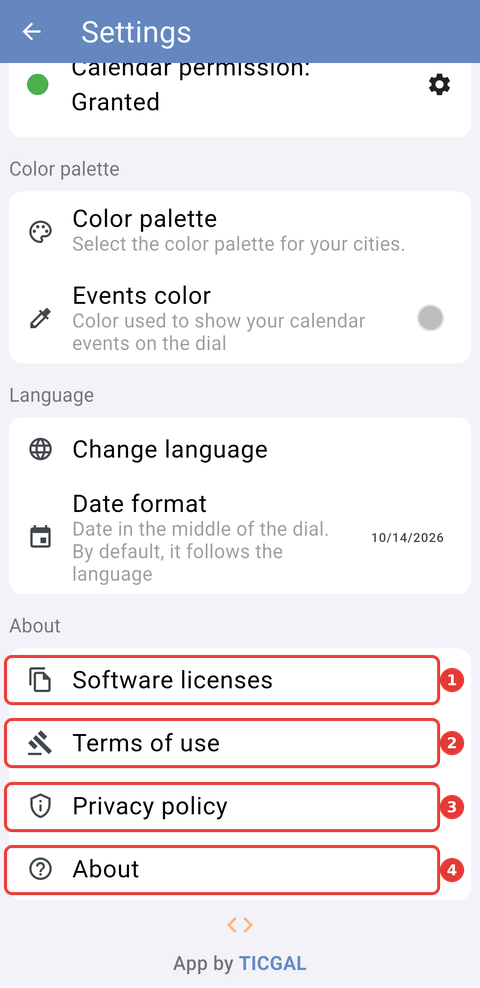
A sección Acerca da aplicación de Axustes: (1) Licenzas de software, (2) Termos de uso, (3) Política de privacidade e (4) Acerca da aplicación.
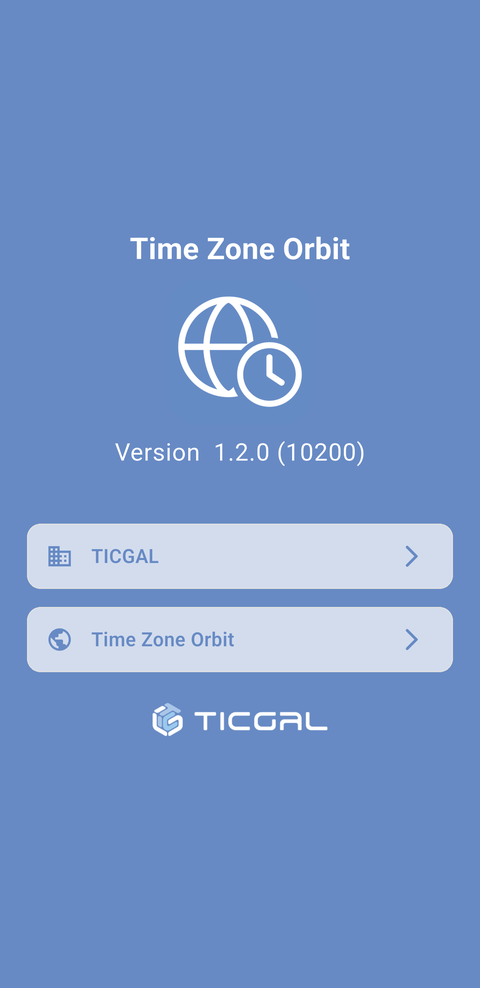
A pantalla Acerca da aplicación, coa versión da app.
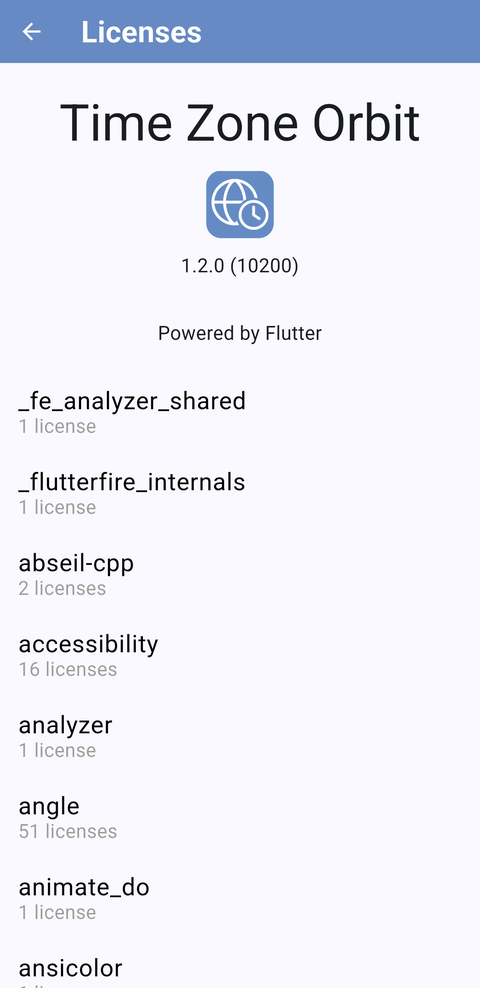
As licenzas de software.
Nota: indica o número de versión que aparece na pantalla Acerca da aplicación cando contactes co soporte.
Forma parte do manual de Time Zone Orbit; consulta tamén 1. Introdución, 2. Novidades, 3. Alcance, 4. Configuración inicial, 5.1 Pantalla de inicio, 5.2 O dial Orbit, 5.3 Xestionar cidades, 5.4 Detalles da cidade e eventos, 6. Solución de problemas.
Xerado para Time Zone Orbit 1.2.0 en Android — 2026-10-14.