
4. Configuración inicial

Instala a app, conecta o teu calendario e segue o tutorial.
4.1 Instalación
Instala Time Zone Orbit desde Google Play e ábrea. A primeira vez, dúas pantallas de benvida conéctana ao teu calendario e un breve tutorial amosa os controis principais; consulta o percorrido máis abaixo.
4.2 Configuración
A app funciona desde o primeiro momento co fuso horario do teu dispositivo, Madrid como primeira cidade e un horario laboral de 09:00 a 18:00. Todo o demais é opcional e está en Axustes: como se axusta o dial, o teu fuso horario base, o horario laboral e de noite, o calendario visible, as cores, a lingua e o formato da data. Consulta Axustes na parte de uso deste manual.
4.2.1 Accións automáticas
- Comprobación de actualizacións (Localización: execútase ao iniciar a app): se hai unha versión máis recente, a app amosa durante uns segundos a mensaxe Actualización dispoñible, cun botón Actualizar.
- Informes de erros (Localización: sempre activo): se a app se pecha por un erro, envíase a TICGAL un informe técnico do erro (Firebase Crashlytics) para poder corrixilo.
4.3 Permisos
- Calendario (Localización: pídese na pantalla de benvida; estado en Axustes > Permiso de calendario): necesario para ler os teus eventos e amosalos no dial e nos detalles da cidade. En Android a app tamén pide acceso de escritura, que require o compoñente que le os eventos periódicos; a app nunca crea, modifica nin elimina eventos. Sen este permiso o dial e as túas cidades seguen funcionando, pero non se amosa ningún evento.
4.4 Primeiro inicio e tutorial
A primeira vez que abres Time Zone Orbit, dúas pantallas de benvida conéctana ao teu calendario e, despois, un breve tutorial amosa os controis principais.
4.4.1 Comeza coa pantalla de benvida
Tras a pantalla de carga, a pantalla de benvida resume para que serve a app: xira o dial e comproba dunha ollada se unha hora cae en horario laboral ou de noite en cada cidade. Toca Comezar.
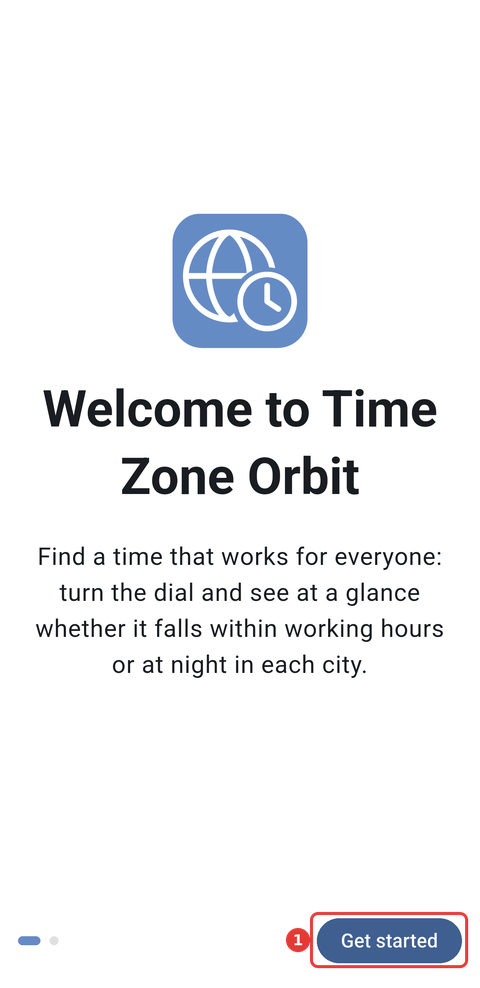
A pantalla de benvida, que só se amosa a primeira vez que abres a app: (1) Comezar.
4.4.2 Permite o acceso ao teu calendario
A seguinte pantalla, Os teus eventos no dial, explica que a app debuxa arredor do dial os eventos dun dos teus calendarios, para que saibas que ocos xa están ocupados. Toca Permitir o acceso ao calendario e, despois, Permitir no diálogo de Android. A app só le os teus eventos; non necesita unha conta propia.
Toca Agora non para saltar este paso e ir directamente á pantalla de inicio. Podes escoller o teu calendario cando queiras en Axustes → Calendario.
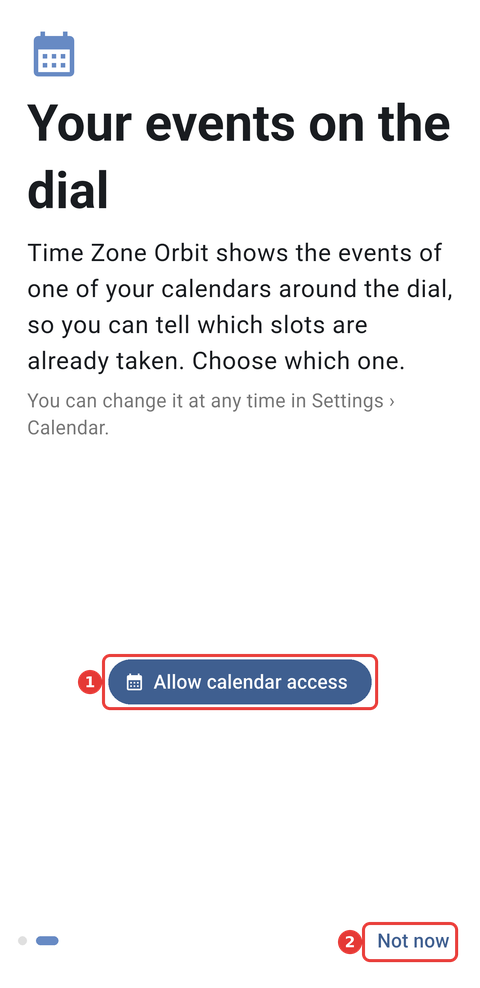
A pantalla Os teus eventos no dial, antes de permitir o acceso: (1) Permitir o acceso ao calendario e (2) Agora non.
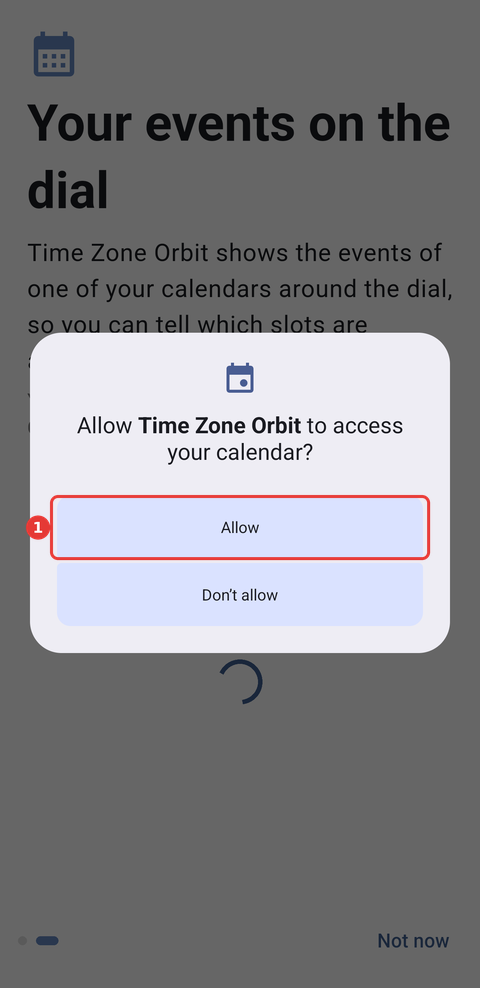
O diálogo de Android que se abre ao tocar Permitir o acceso ao calendario: (1) Permitir.
4.4.3 Escolle o teu calendario
Unha vez permitido o acceso, a pantalla amosa os calendarios do teu teléfono, cada un coa conta á que pertence. Escolle aquel cuxos eventos queres ver e toca Continuar. A app amosa os eventos dun calendario de cada vez; máis adiante podes cambiar a outro en Axustes → Calendario visible.
Se denegaches o acceso, a pantalla indícao e ofrece Abrir os axustes da app, onde podes permitilo.
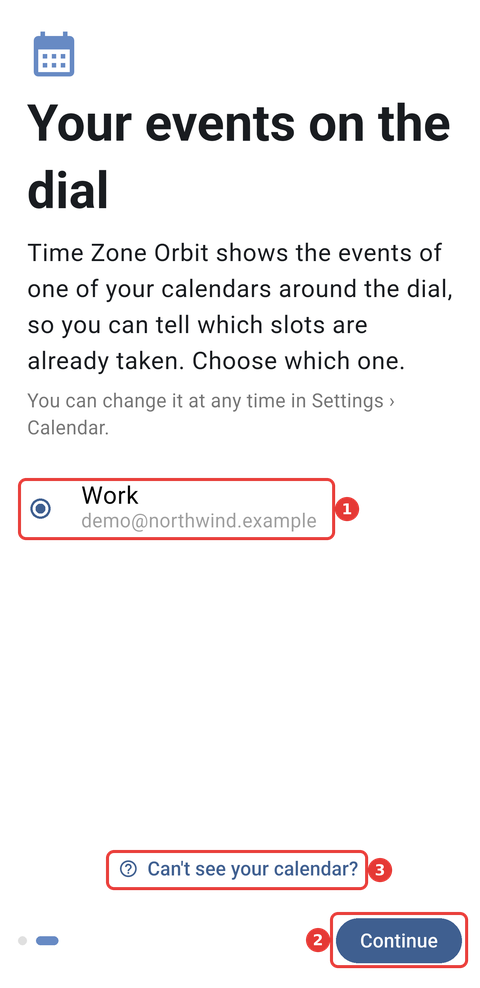
A lista de calendarios: (1) o calendario Work de [email protected], seleccionado; (2) Continuar; (3) Non ves o teu calendario?
4.4.4 Se o teu calendario non está na lista
Toca Non ves o teu calendario? para abrir Como facer que aparezan os teus calendarios, unha lista de comprobación coas causas habituais:
- Acceso ao calendario: nos axustes da app, abre Permisos → Calendario e escolle Permitir.
- A túa conta no dispositivo: en Axustes → Contas do teléfono, engade a túa conta de Google, Microsoft Exchange ou outra e activa a sincronización do calendario.
- Sincronización do calendario: na app Google Calendar, abre Menú → Configuración, toca o calendario e activa Sincronizar. Os calendarios sen sincronizar non teñen eventos no teléfono e non aparecen na lista.
- Calendarios de Outlook: a app Outlook só comparte os seus calendarios se activas Sincronizar calendarios na Configuración de Outlook, dentro da túa conta. Tamén podes engadir a conta ao teléfono, como no paso 2.
Abrir os axustes da app lévate aos axustes de Android da app. Buscar de novo pecha a lista de comprobación e volve cargar a lista de calendarios. Un calendario recén sincronizado pode tardar uns minutos en chegar.
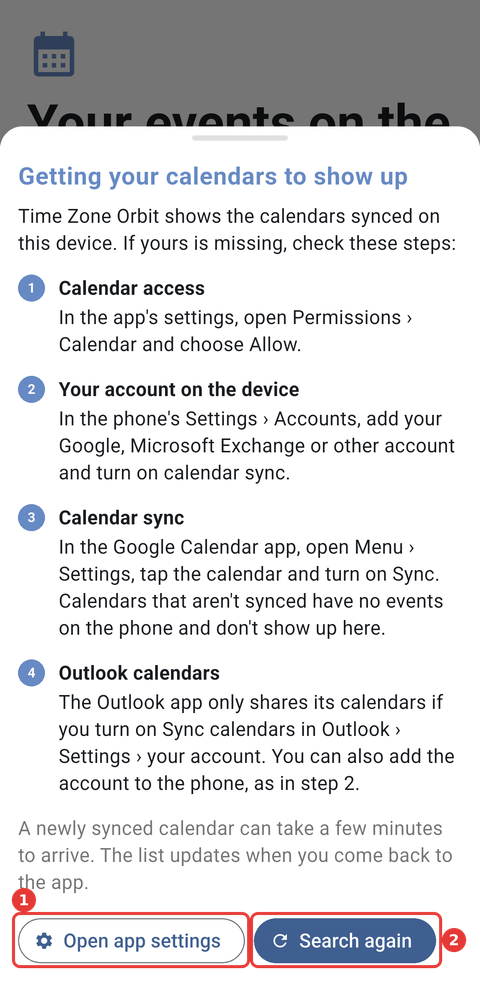
A lista de comprobación Como facer que aparezan os teus calendarios: (1) Abrir os axustes da app e (2) Buscar de novo.
4.4.5 Segue o tutorial
A continuación ábrese a pantalla de inicio cun breve tutorial. Escurece a pantalla, destaca un control de cada vez e explica para que serve. Toca a zona destacada para continuar. Ten tres pasos:
- Mover o dial: no dial escolles a hora para todas as túas cidades á vez.
- Xestiona a túa cidade: toca unha cidade da lista para destacala no dial, ou deslízaa cara á dereita para eliminala.
- Minutos precisos: o tutorial abre Axustes para amosar os botóns que fan que a hora se axuste en pasos de 15, 30 ou 60 minutos, ou se mova libremente con ✕.
Tras o último paso, a app volve á pantalla de inicio.
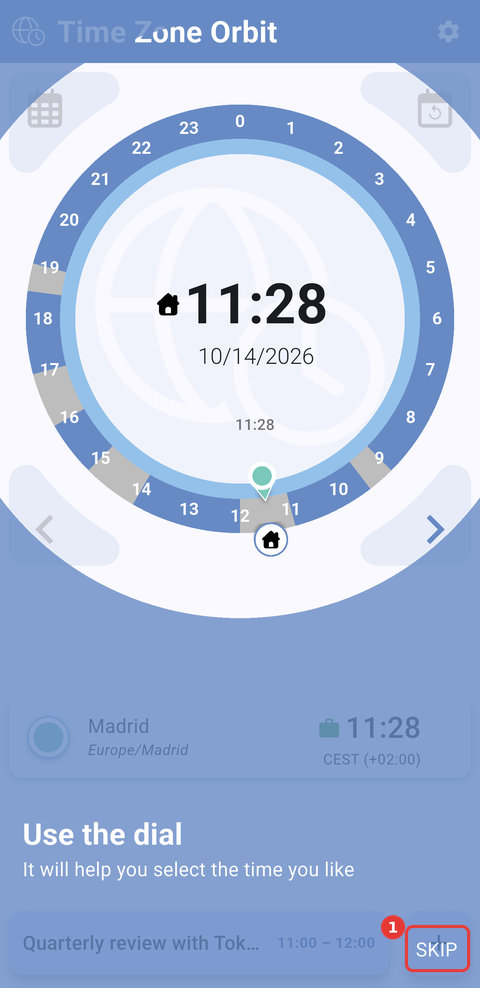
O primeiro paso do tutorial, que destaca o dial Orbit: (1) OMITIR pecha o tutorial.
Nota: toca OMITIR, na esquina inferior dereita, para pechar o tutorial en calquera paso. Para velo de novo, vai a Axustes → Sincronización e fuso horario → Ver o tutorial.
Forma parte do manual de Time Zone Orbit; consulta tamén 1. Introdución, 2. Novidades, 3. Alcance, 5.1 Pantalla de inicio, 5.2 O dial Orbit, 5.3 Xestionar cidades, 5.4 Detalles da cidade e eventos, 5.5 Axustes, 6. Solución de problemas.
Xerado para Time Zone Orbit 1.2.0 en Android — 2026-10-14.