
5.1 Pantalla de inicio

A pantalla de inicio dunha ollada, as cidades destacadas e como consultar outro día.
5.1.1 A pantalla de inicio
A pantalla de inicio ábrese cada vez que inicias a app. Amosa o dial Orbit cos seus controis, as cidades que segues e o fuso horario no que traballas.
5.1.1.1 Que ves na pantalla de inicio
De arriba abaixo. Os números corresponden á captura de pantalla de abaixo.
- A icona da engrenaxe (esquina superior dereita da barra superior): abre Axustes.
- A icona de calendario (esquina superior esquerda do dial): abre os detalles da cidade destacada. Está en gris mentres non haxa ningunha cidade destacada.
- A icona de calendario cunha frecha circular (esquina superior dereita do dial): devolve o dial a hoxe e á hora actual. Está en gris mentres o dial xa estea aí.
- O dial Orbit: un reloxo de 24 horas. A hora grande do centro, xunto á icona da casa, é a hora que estás a planificar, no teu propio fuso horario, e a data que aparece debaixo é o día que amosa o dial. Cada cidade ten un marcador de cor no anel. O seu anel interior é azul claro cando todas as túas cidades están en horario laboral, e vólvese ámbar (laranxa) cando polo menos unha está fóra de horario ou de noite. Consulta Interpretar o dial.
- As frechas ‹ e › (esquinas inferiores do dial): moven o dial un día cara atrás ou cara adiante. Consulta Consultar outro día.
- As túas cidades: cada fila amosa a cor da cidade, o seu nome (ou alias) e o seu fuso horario, unha icona que indica se alí é horario laboral (unha carteira verde), fóra de horario (unha carteira riscada ámbar) ou de noite (unha lúa añil), a hora alí e a súa diferenza con UTC.
- A barra inferior: o nome do teu fuso horario e a súa diferenza con UTC ou, cando a hora do dial cae dentro dun dos teus eventos, un botón con ese evento. O botón + que hai ao lado engade cidades.
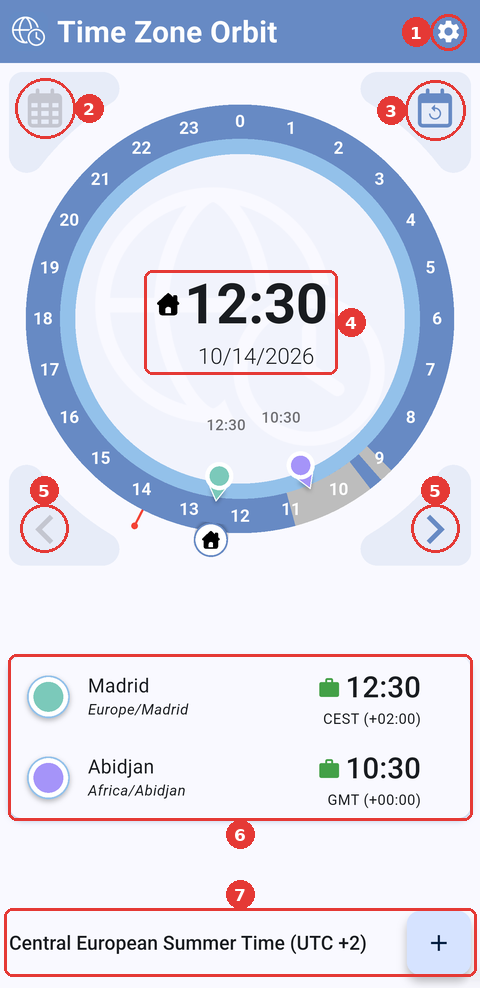
A pantalla de inicio con Madrid e Abidjan, ambas en horario laboral ás 12:30, polo que o anel interior do dial é azul claro.
5.1.1.2 Destacar unha cidade
Toca a fila dunha cidade, ou o seu marcador no dial, para destacala. Os números corresponden á captura de pantalla de abaixo.
- a súa fila tínguese da cor da cidade e o seu marcador faise máis grande;
- a súa hora aparece no centro do dial, debaixo da túa, coa súa icona de horario laboral;
- o anel interior amosa o horario laboral da cidade como un arco da súa cor, para que vexas cales das túas horas caen dentro;
- as demais cidades atenúanse.
Volve tocar a cidade, ou o centro baleiro do dial, para quitar o destacado.
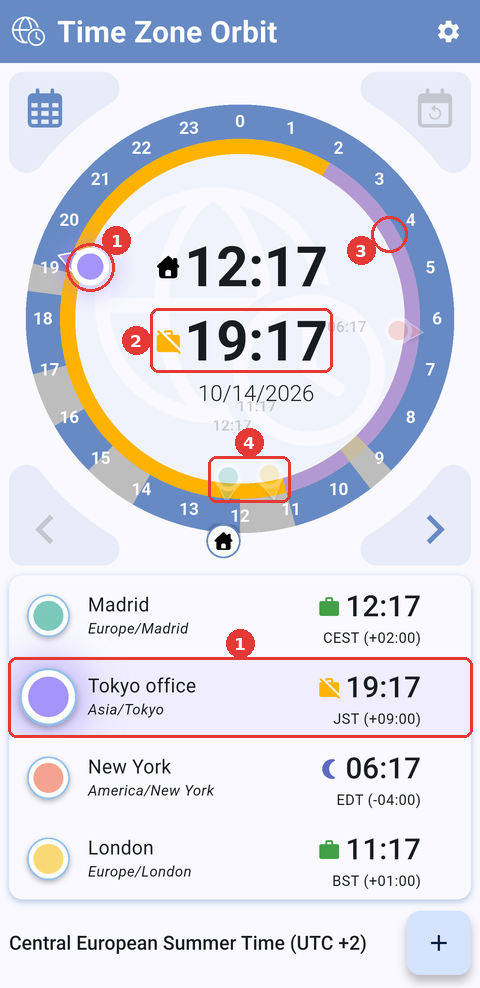
Tokyo office destacada: a súa hora, 19:17, aparece baixo as 12:17, e o seu horario laboral debúxase en morado no anel interior. O resto do anel interior é ámbar porque Tokyo office está fóra de horario ás 19:17 (carteira riscada ámbar) e en Nova York é de noite ás 06:17 (lúa).
5.1.1.3 Abrir os detalles dunha cidade
Cunha cidade destacada, toca a icona de calendario da esquina superior esquerda do dial para abrir os seus detalles: a dispoñibilidade da cidade á hora escollida e os teus eventos día a día. Consulta Detalles da cidade e eventos.
Mantén premida a icona para ver que cidade abre. Se non hai ningunha cidade destacada, a icona está en gris e ao tocala aparece Toca unha cidade do dial para ver os seus detalles.
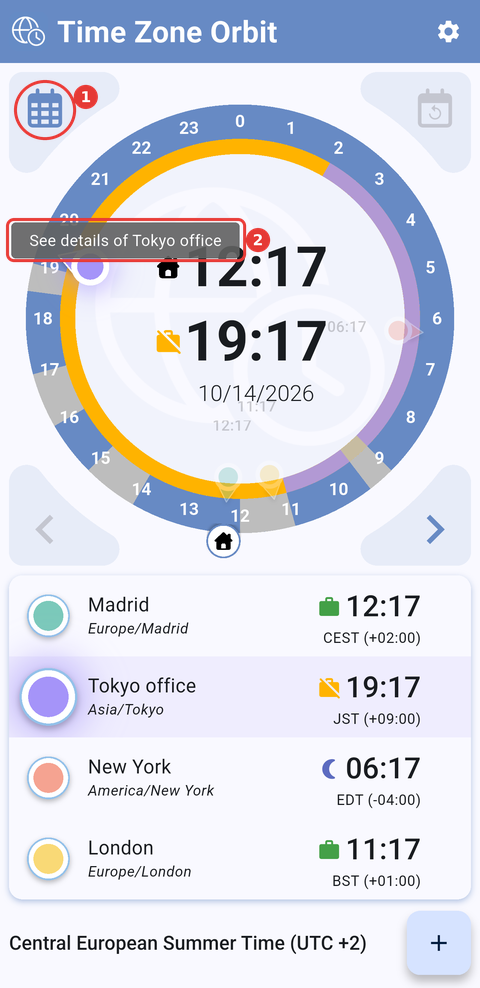
Ao manter premida (1) a icona de calendario aparece (2) "Ver detalles de Tokyo office". O anel interior é ámbar porque Tokyo office está fóra de horario e en Nova York é de noite.
5.1.2 Consultar outro día
O dial amosa o día de hoxe ao abrir a app, pero podes movelo a calquera día ata dentro dun ano para planificar unha reunión nesa data.
5.1.2.1 Ir a outro día
Toca ›, na esquina inferior dereita do dial, para ir ao día seguinte, e ‹ para volver atrás. A hora non cambia: cambia a data do centro do dial, e o dial e o botón do evento amosan os eventos dese día. Tamén podes deslizar o dedo de lado sobre a franxa das frechas: cara á esquerda para o día seguinte e cara á dereita para o anterior.
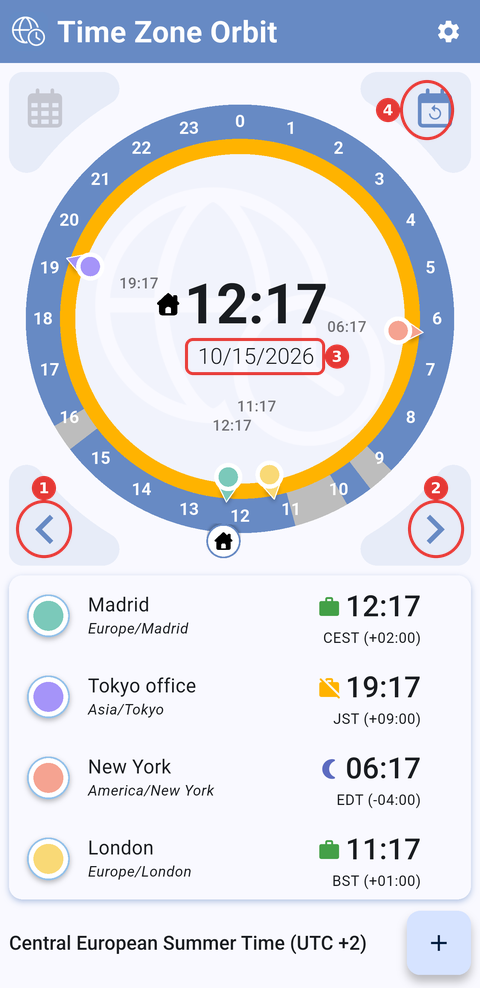
O dial no día seguinte: (1) ‹ vai ao día anterior, (2) › ao día seguinte, (3) a data, agora 10/15/2026, e (4) a icona de volver a agora, xa activa. O anel interior é ámbar porque Tokyo office está fóra de horario e en Nova York é de noite.
5.1.2.2 Desde hoxe ata dentro dun ano
O dial non pode amosar días pasados. No día de hoxe, ‹ está en gris e ao tocala aparece O dial non pode ir a días anteriores a hoxe. A un ano vista, › amosa O dial só chega ata dentro dun ano.
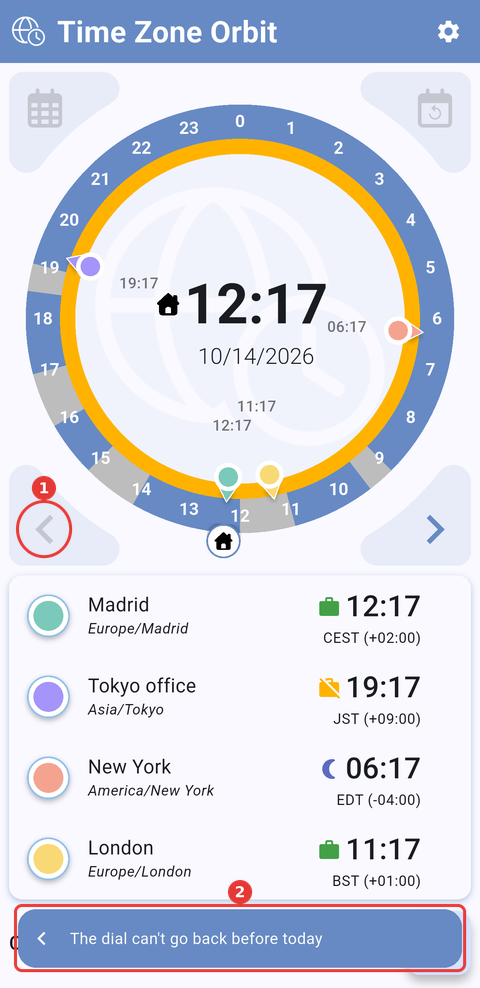
A mensaxe que aparece ao intentar ir a un día anterior a hoxe: (1) ‹ está en gris no día de hoxe e (2) a mensaxe. O anel interior é ámbar porque Tokyo office está fóra de horario e en Nova York é de noite.
5.1.2.3 Volver a agora
Toca a icona de calendario coa frecha circular, na esquina superior dereita do dial, para devolver o dial a hoxe e á hora actual. Mantena premida para ver en que día está o dial, por exemplo Mañá · xov 15, seguido de Volver a agora. Mentres o dial xa amose hoxe á hora actual, a icona está en gris.
Tocar a liña vermella do bordo do dial, que marca a hora actual, tamén devolve o dial a agora.
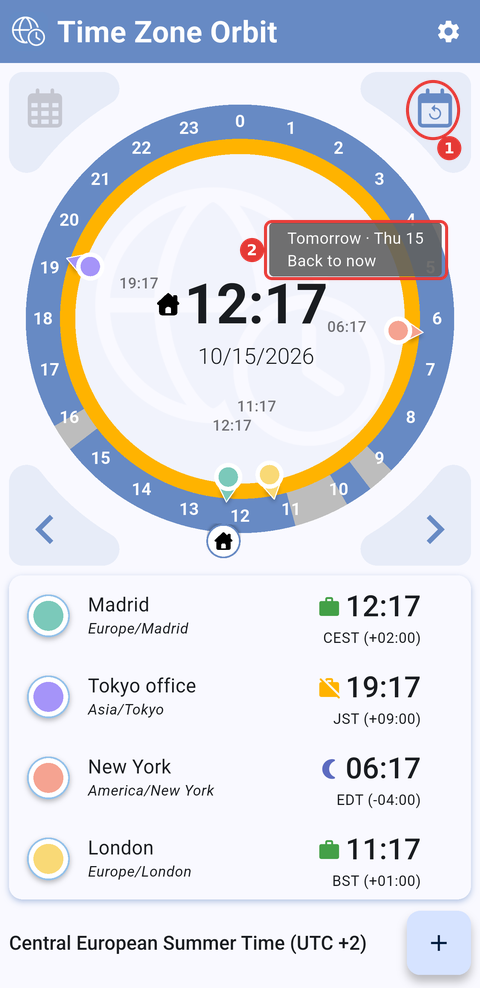
Ao manter premida (1) a icona de volver a agora co dial en mañá aparece (2) o día e Volver a agora. O anel interior é ámbar porque Tokyo office está fóra de horario e en Nova York é de noite.
Forma parte do manual de Time Zone Orbit; consulta tamén 1. Introdución, 2. Novidades, 3. Alcance, 4. Configuración inicial, 5.2 O dial Orbit, 5.3 Xestionar cidades, 5.4 Detalles da cidade e eventos, 5.5 Axustes, 6. Solución de problemas.
Xerado para Time Zone Orbit 1.2.0 en Android — 2026-10-14.