
5.4 Detalles da cidade e eventos

Comproba a dispoñibilidade dunha cidade, os teus eventos día a día e os detalles de cada evento.
5.4.1 Detalles da cidade
Cada cidade ten unha pantalla de detalles que responde a unha pregunta: a hora que escolliches é un bo momento para unha reunión alí? Amosa a dispoñibilidade da cidade e os teus eventos día a día.
5.4.1.1 Comprobar a dispoñibilidade da cidade
Para abrir os detalles dunha cidade, destácaa na pantalla de inicio e toca a icona de calendario da esquina superior esquerda do dial. Na parte superior ves a cor da cidade, o seu nome ou alias e o seu fuso horario.
A tarxeta baixo o nome compara as horas: á esquerda, Hora seleccionada, a hora do dial no teu propio fuso horario; á dereita, a hora na cidade, coa súa diferenza con UTC. Se a cidade xa está noutro día, a súa data aparece antes da diferenza. Baixo as horas, tres comprobacións indícanche se é un bo momento para unha reunión alí, cada unha cun visto verde ou unha cruz vermella. Os números corresponden á captura de pantalla de abaixo.
- Horario laboral ou Fóra de horario.
- De día ou De noite.
- Sen eventos ou Tes un evento: se o teu calendario xa ten un evento a esa hora no día que estás a consultar.
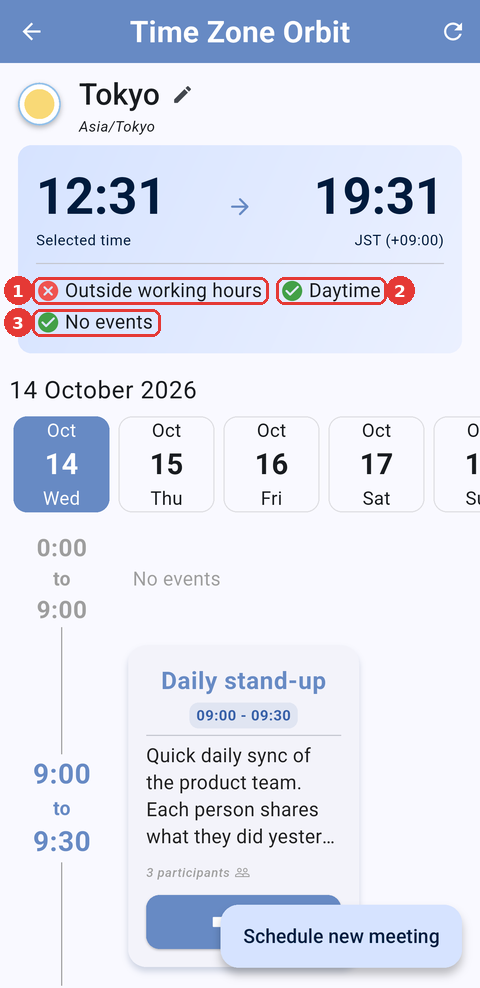
Tokio ás 19:31: fóra de horario pero de día, e sen eventos ás 12:31 no teu calendario.
5.4.1.2 Escoller un día
Baixo a tarxeta ves a data e unha tira de días, desde hoxe ata dentro dun ano. Toca un día para ver os seus eventos; as comprobacións actualízanse para ese día. A icona de actualizar da esquina superior dereita volve a hoxe e recarga os teus eventos.
5.4.1.3 Interpretar a liña de tempo
A liña de tempo amosa os eventos do día de medianoite a medianoite, cos períodos libres entre eles indicados como Non hai eventos, para que vexas os ocos dunha ollada. Cada tarxeta amosa o título, a hora de inicio e de fin, o comezo da descrición e o número de participantes. Toca unha tarxeta para abrir os detalles do evento. Ao desprazarte, a tarxeta coas horas sobe e apártase, deixando a pantalla á liña de tempo.
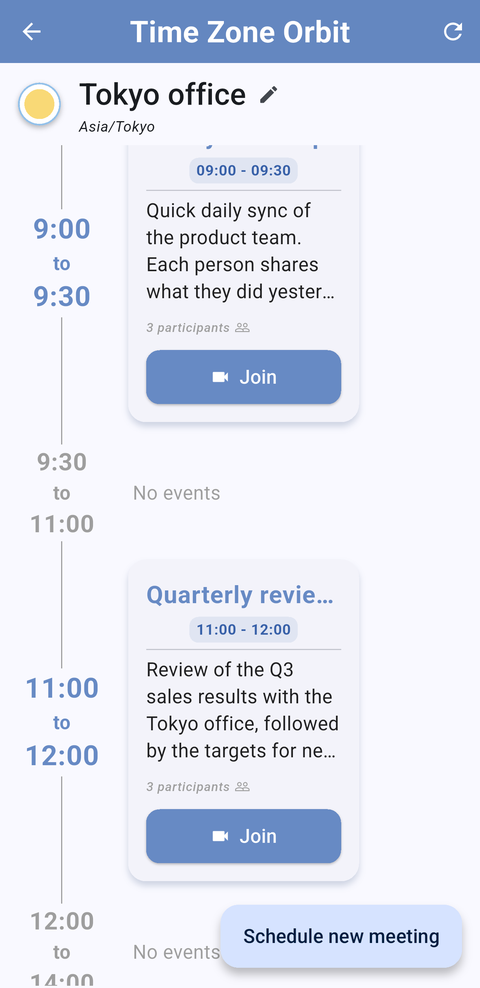
A liña de tempo: "Daily stand-up", un período libre de 9:30 a 11:00 e "Quarterly review with Tokyo office".
Nota: as horas da liña de tempo están no teu propio fuso horario, como no teu calendario. A hora da cidade é a que aparece na tarxeta de arriba.
5.4.1.4 Unirse a unha chamada ou chamar por teléfono
Cando a descrición dun evento contén unha ligazón de videochamada (Google Meet, Zoom, Microsoft Teams, Webex ou Jitsi), a súa tarxeta amosa un botón Unirse que abre a chamada. Cando contén un número de teléfono, a tarxeta tamén amosa un botón Chamar que abre a app de teléfono con ese número. Os eventos que non teñen ningún dos dous non amosan botóns.
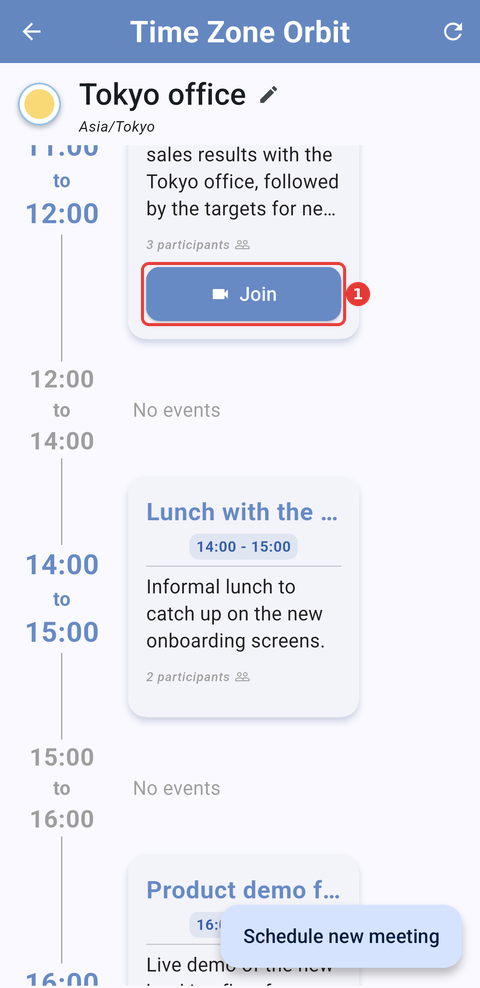
"Quarterly review with Tokyo office" ten (1) un botón Unirse; "Lunch with the design team", sen ligazón nin número de teléfono, non ten ningún.
5.4.1.5 Vistas compacta e cómoda
As tarxetas pódense amosar en dous tamaños. A vista cómoda (a predeterminada) amosa ata catro liñas da descrición, os participantes e os botóns. A vista compacta amosa dúas liñas e o número de participantes xunto á hora, sen botóns, para que caiban máis eventos na pantalla. Separa dous dedos sobre a liña de tempo para pasar á vista cómoda e xúntaos para pasar á compacta, ou escolle a vista en Axustes → Modo de vista de eventos.
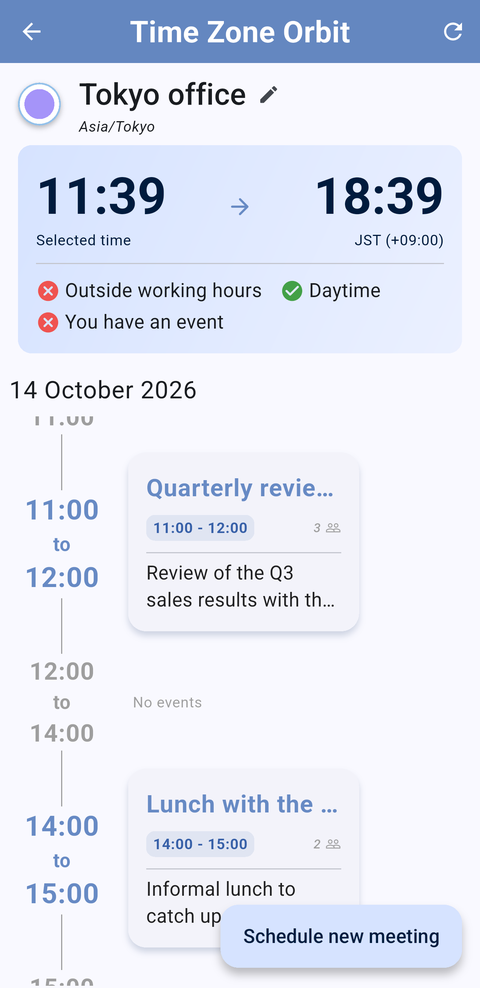
A liña de tempo en vista compacta.
5.4.1.6 Darlle un alias á cidade
Un alias é un nome curto que se amosa no canto do nome da cidade en toda a app, por exemplo o nome dunha oficina ou dun cliente. Toca o lapis xunto ao nome, escribe o alias (ata 14 caracteres) e toca Gardar. Para quitalo, borra o texto e toca Gardar.
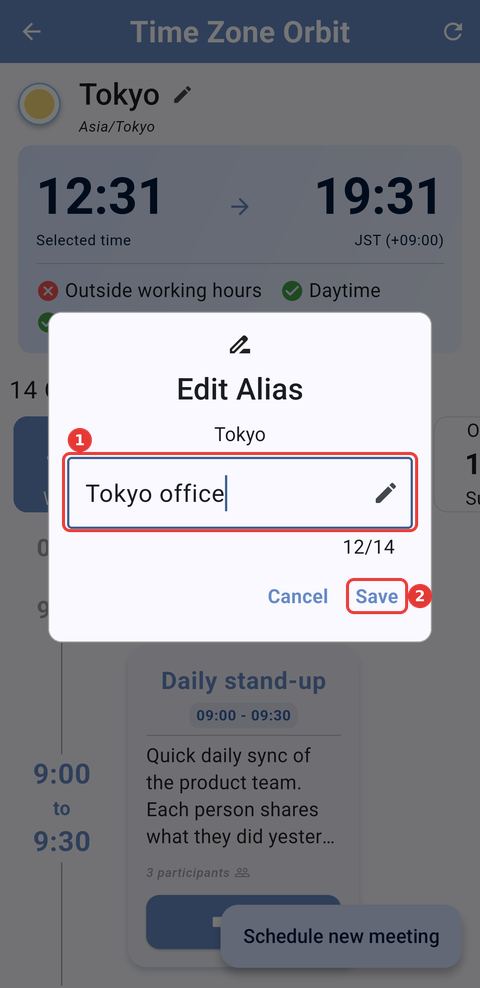
O diálogo Editar alias: (1) o alias e (2) Gardar.
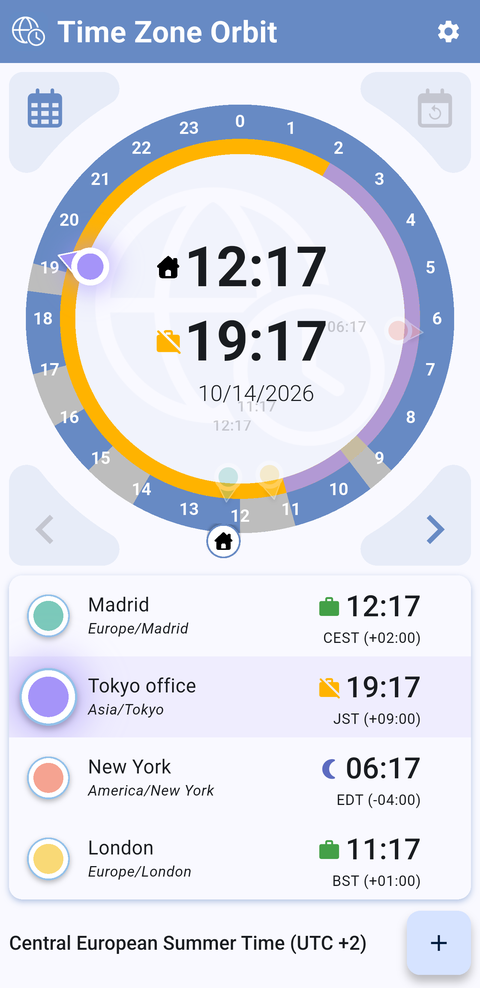
De volta na pantalla de inicio, Tokio aparece como "Tokyo office". O anel interior é ámbar porque Tokyo office está fóra de horario e en Nova York é de noite.
5.4.1.7 Programar unha nova reunión
Toca Programar unha nova reunión, na esquina inferior dereita, para crear a reunión no teu calendario. En Android ábrese Google Calendar cun novo evento dunha hora chamado Novo evento: comproba a data e a hora, engade o título e os convidados, e gárdao. En iPhone ábrese a app Calendario.
5.4.2 Detalles do evento
Ao tocar a tarxeta dun evento nos detalles dunha cidade, ou o botón do evento na pantalla de inicio, ábrese unha folla con toda a información do evento.
5.4.2.1 A folla do evento
Na parte superior ves o título, a hora de inicio e de fin, o calendario ao que pertence o evento e a súa localización, se a ten. Debaixo, tres seccións que podes despregar ou pregar: Descrición, que aparece despregada ao abrir a folla, Participantes e Documentos. Os botóns da parte inferior actúan sobre o evento: Unirse abre a videochamada e Chamar abre a app de teléfono co número que aparece na descrición.
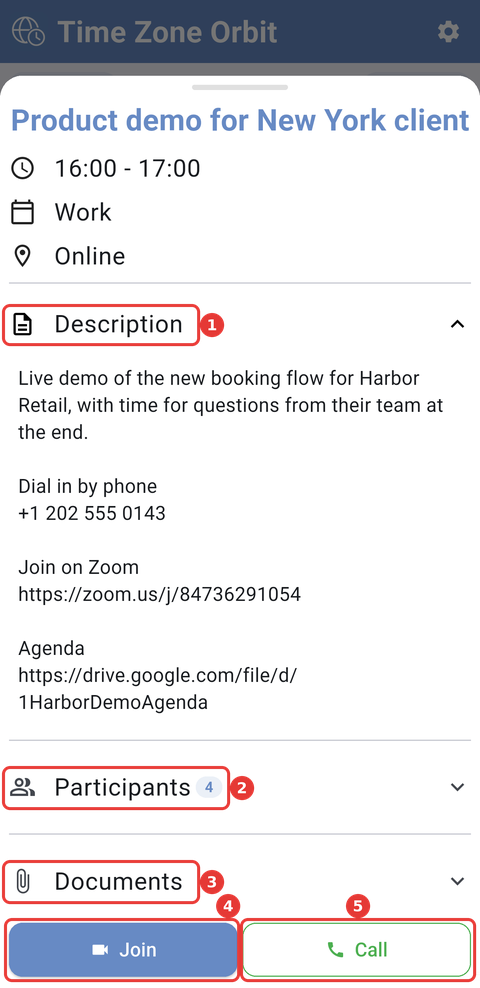
"Product demo for New York client", cun número de teléfono e unha ligazón de Zoom na súa descrición: (1) Descrición, (2) Participantes, (3) Documentos, (4) Unirse e (5) Chamar.
5.4.2.2 Participantes
Desprega Participantes para ver as persoas convidadas ao evento, cos seus enderezos de correo electrónico. O número xunto ao título indica cantas son.
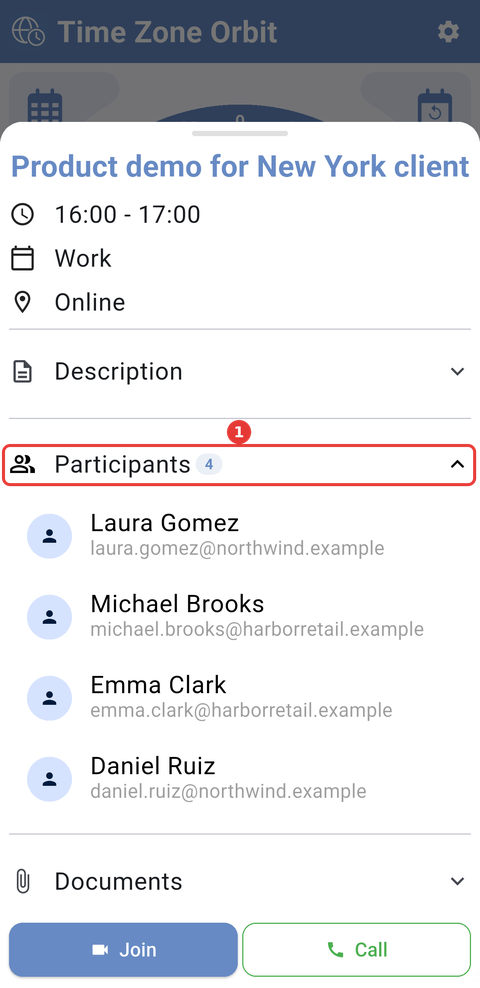
Os catro participantes do evento, en (1) Participantes.
5.4.2.3 Documentos
Desprega Documentos para ver as ligazóns da descrición a ficheiros e páxinas web, como Google Drive, Google Docs, Dropbox ou OneDrive. Toca unha para abrila.
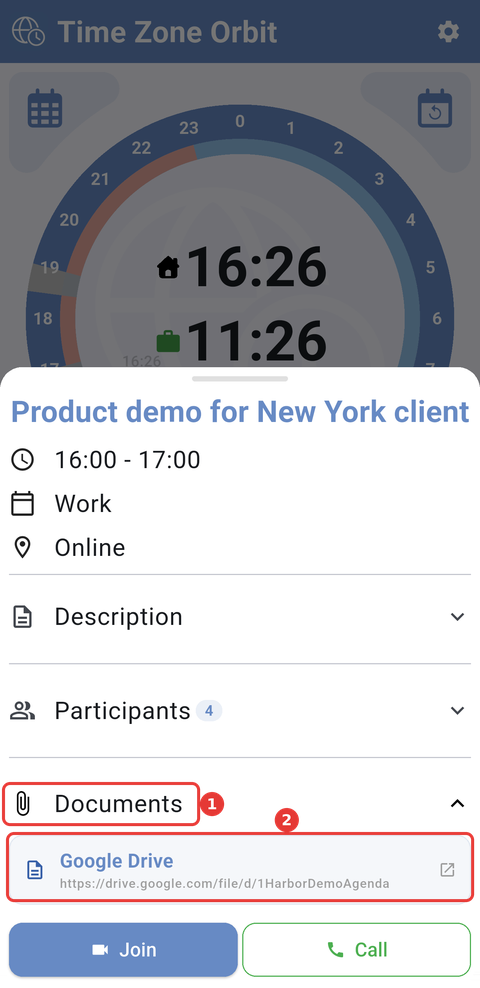
(1) A sección Documentos con (2) a orde do día da reunión en Google Drive.
Forma parte do manual de Time Zone Orbit; consulta tamén 1. Introdución, 2. Novidades, 3. Alcance, 4. Configuración inicial, 5.1 Pantalla de inicio, 5.2 O dial Orbit, 5.3 Xestionar cidades, 5.5 Axustes, 6. Solución de problemas.
Xerado para Time Zone Orbit 1.2.0 en Android — 2026-10-14.