
5.2 Buscar en los diccionarios

Elige un diccionario, busca una palabra y repite tus búsquedas recientes.
5.2.1 Buscar en los diccionarios
Busca en cualquiera de los cuatro diccionarios de Rinoceronte escribiendo una palabra en la pestaña Explorar. La aplicación sugiere entradas mientras escribes y guarda una lista de tus búsquedas recientes en cada diccionario.
5.2.1.1 Elegir un diccionario
Toca el selector de diccionario bajo el campo de búsqueda y elige el diccionario en el que quieres buscar. El diccionario que eliges aquí se usa hasta que cierras la aplicación; la próxima vez, la aplicación se abre con el que tengas en Ajustes → Diccionario predeterminado.
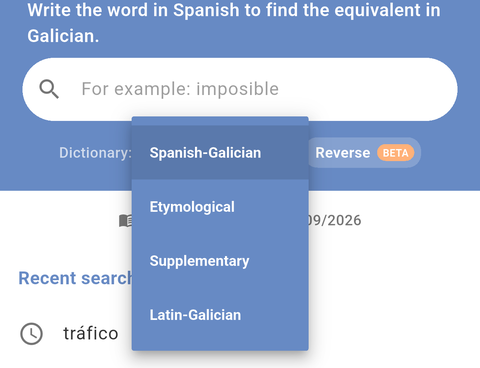
El selector de diccionario con los cuatro diccionarios disponibles.
5.2.1.2 Qué escribir en cada diccionario
Cada diccionario espera un tipo de palabra distinto. El texto sobre el campo de búsqueda te recuerda qué escribir:
| Diccionario | Qué escribes | Qué obtienes |
|---|---|---|
| Español-Gallego | Una palabra en español | Sus equivalentes en gallego |
| Etimológico | Una palabra en gallego | El origen de la palabra |
| Complementario | Una palabra en gallego | Su significado |
| Latín-Gallego | Una palabra en latín | Sus equivalentes en gallego |
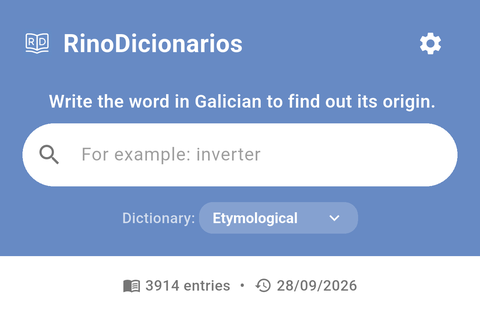
El diccionario Etimológico seleccionado. El texto sobre el campo y la palabra de ejemplo cambian con el diccionario, y el botón Inversa no aparece.
Nota: Al cambiar de diccionario se borra la búsqueda que tenías en pantalla.
5.2.1.3 Buscar una palabra
- Toca el campo de búsqueda y empieza a escribir la palabra.
- Al cabo de un momento aparece bajo el campo una lista de sugerencias del diccionario.
- Toca una sugerencia para abrirla, o toca la tecla de búsqueda del teclado para buscar exactamente lo que escribiste.
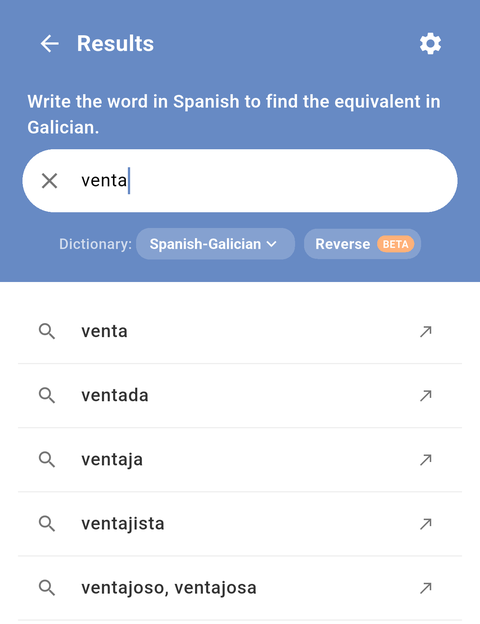
Sugerencias al escribir «venta» en el diccionario Español-Gallego.
5.2.1.4 El resultado
El resultado se abre como una tarjeta con la definición, y el título de la pantalla cambia a Resultados. Si no hay ninguna entrada que coincida exactamente con tu palabra, la aplicación muestra la entrada más parecida que encuentra. Para saber cómo leer la tarjeta y qué hace cada botón, consulta 5.3 Leer una definición.
Para empezar una búsqueda nueva, toca la ✕ del campo de búsqueda o la flecha junto a Resultados.
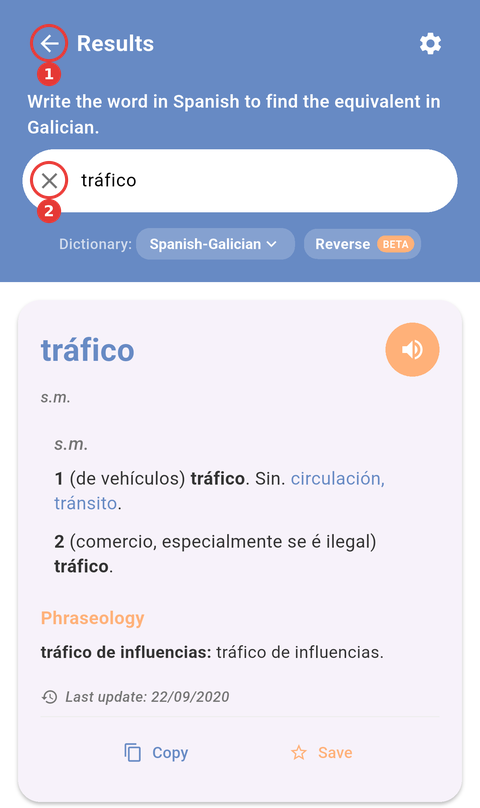
El resultado de «tráfico»: (1) la flecha junto a Resultados y (2) la ✕ del campo de búsqueda empiezan una búsqueda nueva.
5.2.1.5 Búsquedas recientes
Cuando el campo de búsqueda está vacío, la pantalla muestra tus búsquedas recientes en el diccionario seleccionado, la más reciente primero. Toca una para volver a buscarla.
- Cada diccionario tiene su propia lista, con hasta 10 palabras.
- Solo se añaden las búsquedas que encontraron un resultado.
- Para borrar la lista, usa Ajustes → Borrar historial y caché. Ten en cuenta que también borra tus favoritos. Consulta 5.6 Ajustes.
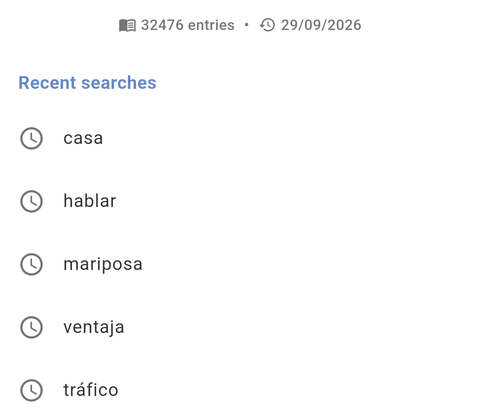
Búsquedas recientes en el diccionario Español-Gallego, bajo el número de entradas del diccionario y la fecha de su última actualización.
5.2.1.6 Cuando no se encuentra nada
Si el diccionario no tiene ninguna entrada para la palabra, la aplicación muestra el mensaje Qué lástima, no se encontraron resultados. Revisa la ortografía, prueba otra forma de la palabra (por ejemplo, el infinitivo de un verbo) o comprueba que estás en el diccionario correcto.
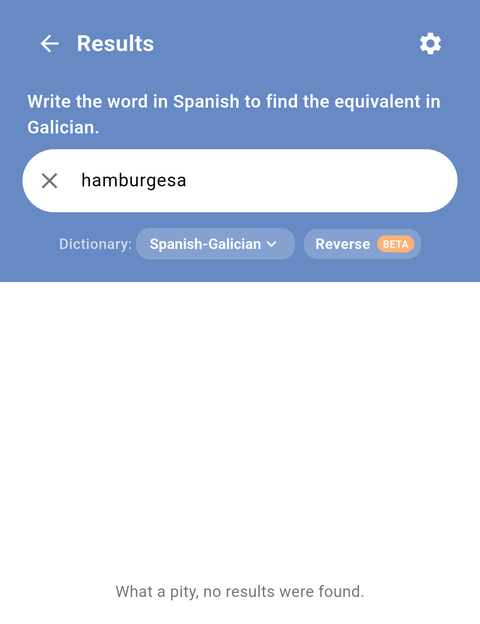
Una búsqueda mal escrita («hamburgesa» en lugar de «hamburguesa») en el diccionario Español-Gallego.
Nota: Para buscar hace falta conexión a Internet. Sin ella, la aplicación muestra Error de conexión con el diccionario. Consulta 6. Solución de problemas.
Parte del manual de RinoDicionarios; consulta también 1. Introducción, 2. Novedades, 3. Alcance, 4. Configuración inicial, 5.1 Pantalla de inicio, 5.3 Leer una definición, 5.4 Palabra del día, 5.5 Favoritos, 5.6 Ajustes, 6. Solución de problemas.
Generado para RinoDicionarios 1.1.0 en Android e iOS, 2026-10-19.