
Planificar una tarea
Cómo planificar una tarea desde un ticket: se elige el ticket, se crea la tarea, se fija fecha, hora y recordatorio, se envía y se añade al calendario.
1. Ir a Tickets
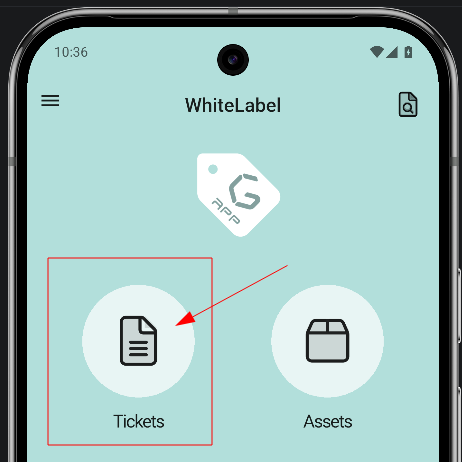
Desde la pantalla principal se abre el menú lateral y se pulsa Tickets para entrar en el listado.
2. Elegir el ticket
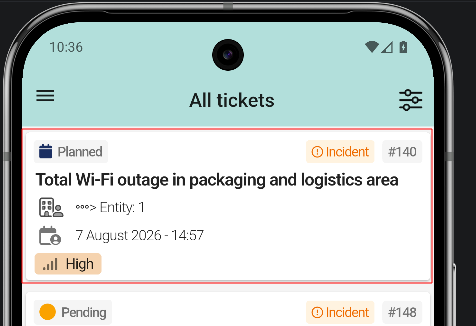
En el listado se pulsa el ticket que se quiera planificar. En el ejemplo, el ticket #140 Total Wi-Fi outage in packaging and logistics area.
3. Crear la tarea
Se pulsa el botón (+) y se elige New task. En el formulario se escribe la descripción de la tarea. En el ejemplo, Apply Inbound Rule on Core Firewall (FW-EDGE-01), con los detalles de la regla (IP de origen, IP de destino, puerto y acción).
4. Abrir las propiedades de la tarea
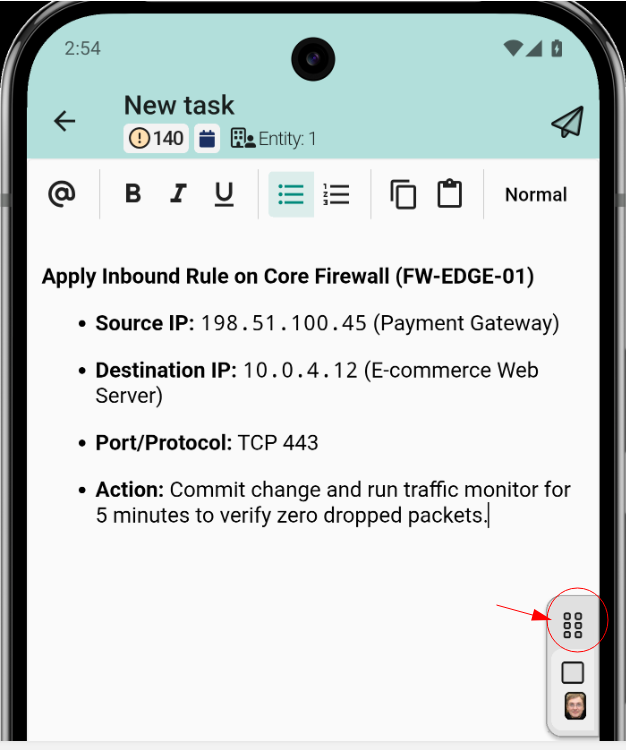
Se abre el panel de propiedades de la tarea, donde se configura el estado, la duración y el técnico asignado. Al final del panel está el botón Plan task.
5. Pulsar Plan task
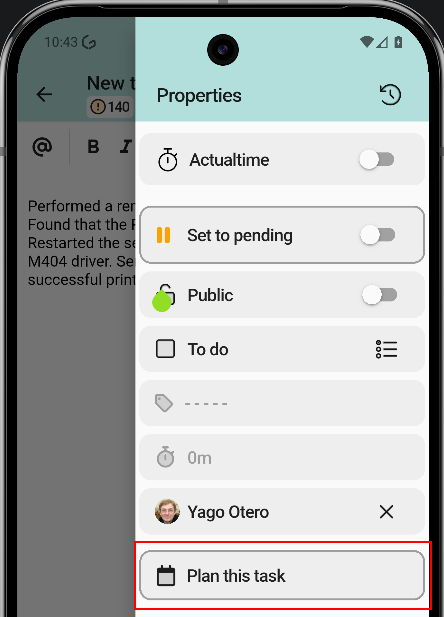
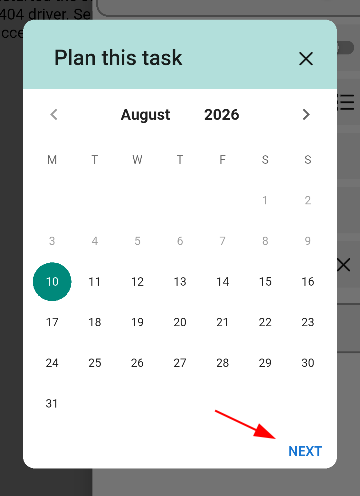
Se pulsa Plan task para abrir el formulario de planificación de la tarea.
6. Poner fecha y hora
En el selector se elige el día en el calendario y la hora de inicio. Se confirma con OK.
7. Configurar un recordatorio
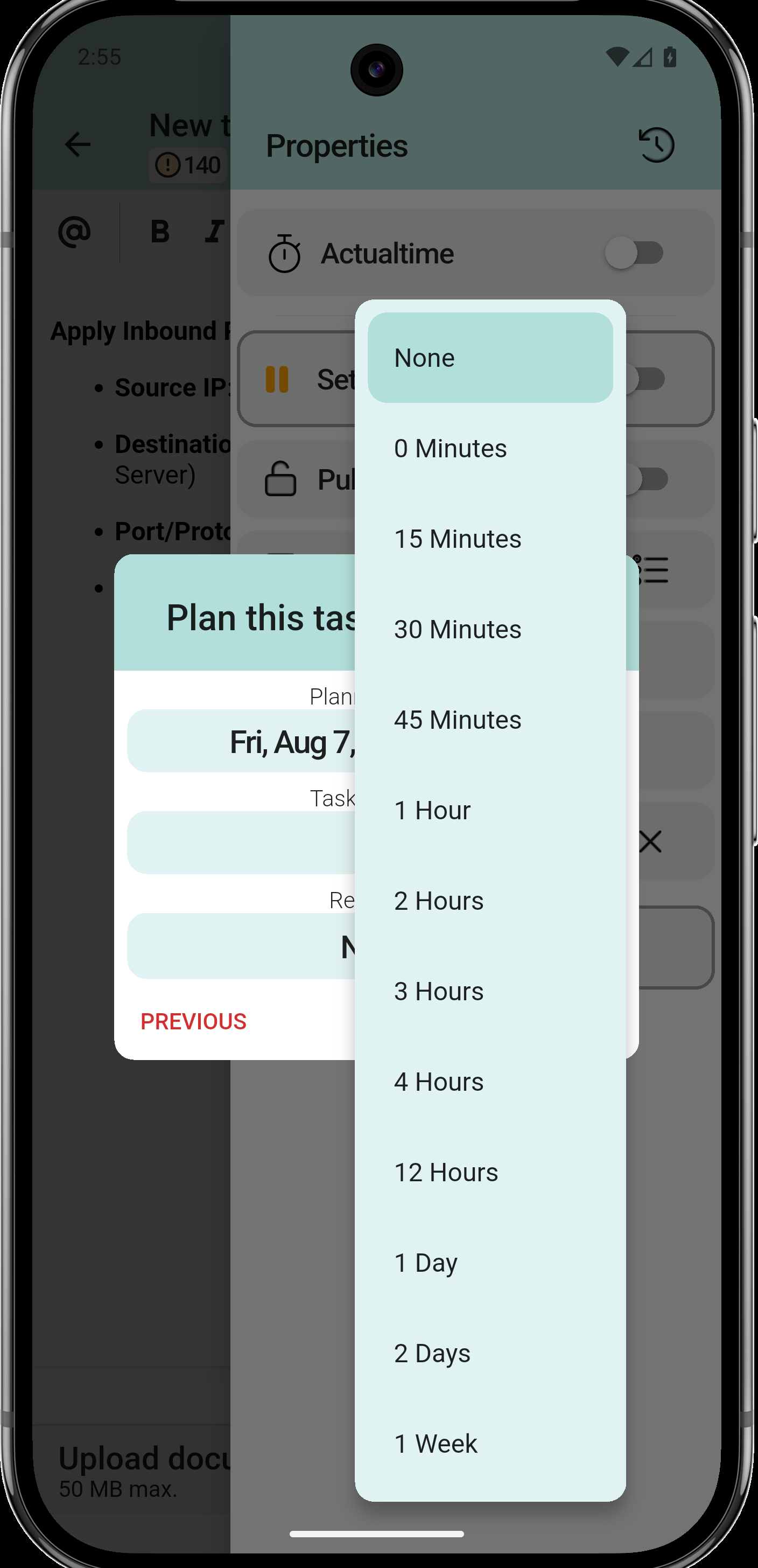
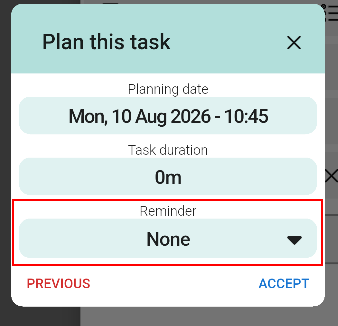
Se elige cuándo avisar antes del inicio: al momento del evento, minutos antes, horas antes o un día antes. En el ejemplo, 10 minutes before. Se confirma con OK.
8. Botón planificado
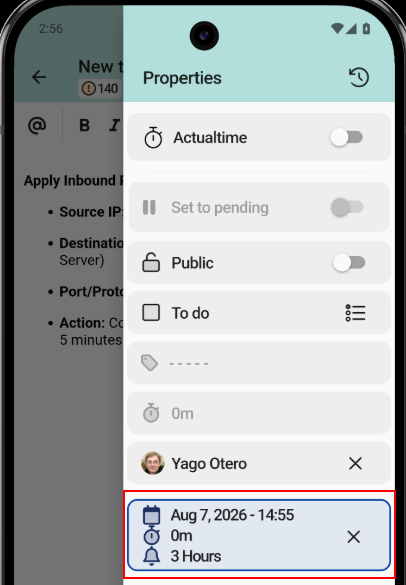
La tarea queda marcada como Planned y muestra la fecha, el rango horario y la duración planificados.
9. Enviar la tarea
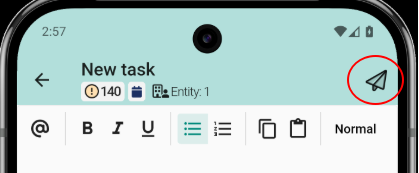
Se pulsa Send the task para enviar la tarea con su planificación.
10. Añadir al calendario
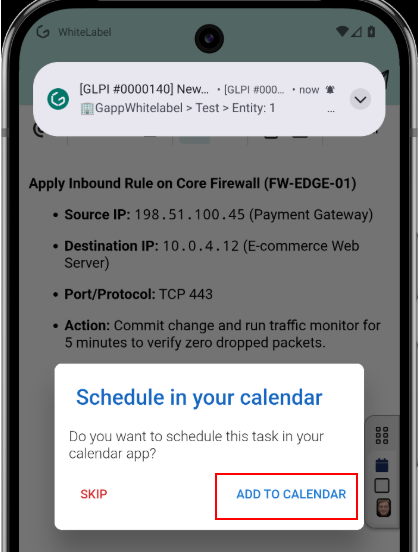
La aplicación pregunta si se quiere programar la tarea en la aplicación de calendario del móvil. Se pulsa ADD TO CALENDAR para abrir el calendario con los datos ya rellenados, o SKIP para saltar este paso.
11. Información para el calendario
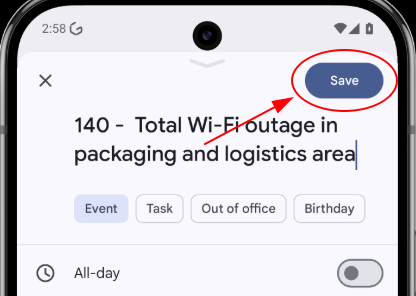
El calendario del sistema abre un evento con el título, la fecha, la hora y el recordatorio ya configurados. Se pulsa Save para guardarlo.
12. Tarea planificada en el ticket
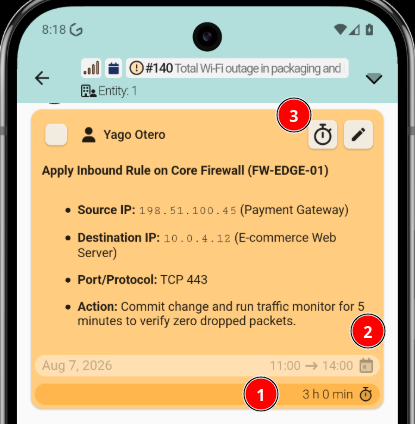
De vuelta en el ticket, la tarea planificada muestra un icono de reloj en la esquina superior derecha de su tarjeta, indicando que está planificada.