
5.6 Configuración

Idioma, dicionario predeterminado, modo da interface, os teus datos e información sobre a aplicación.
5.6.1 Configuración
Na Configuración escolles o idioma da aplicación, o dicionario co que se abre, o modo da interface e outras preferencias, borras os teus datos e atopas información sobre a aplicación. Toca a icona da roda dentada da esquina superior dereita da lapela Explorar ou Favoritos para abrila. Os cambios gárdanse ao momento.
5.6.1.1 Preferencias
O primeiro grupo de opcións cambia o aspecto e o comportamento da aplicación:
- Idioma / Language: o idioma da aplicación. O título aparece sempre en galego e inglés, para que o atopes estea a aplicación no idioma que estea.
- Dicionario predeterminado: o dicionario co que se abre a aplicación, que tamén se usa para a Palabra do día.
- Modo da interface: claro, escuro ou o mesmo que o teléfono.
- Palabra do día: activa este interruptor para ver unha palabra ao chou a primeira vez que abres a aplicación cada día, ou desactívao para deixar de vela. Consulta 5.4 Palabra do día.
- Ver o titorial de novo: volve á pantalla de busca e amosa o titorial desde o principio. Consulta 4. Configuración inicial.
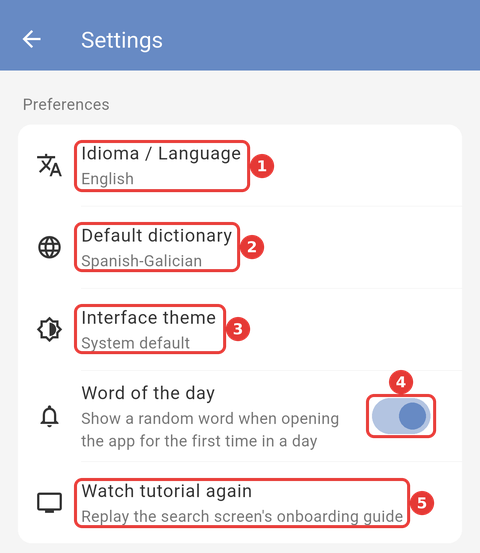
O grupo Preferencias: (1) Idioma / Language, (2) Dicionario predeterminado, (3) Modo da interface, (4) Palabra do día e (5) Ver o titorial de novo.
5.6.1.2 Idioma
Escolle Galego, Español, English ou Lingua Latina. Só cambian os textos da aplicación: as entradas dos dicionarios amósanse sempre tal como están no dicionario.
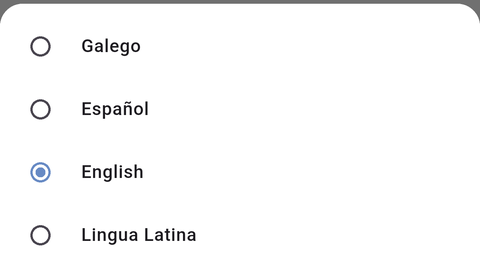
As opcións de idioma.
5.6.1.3 Dicionario predeterminado
Ao escoller un dicionario aquí, a pantalla de busca tamén cambia a el.
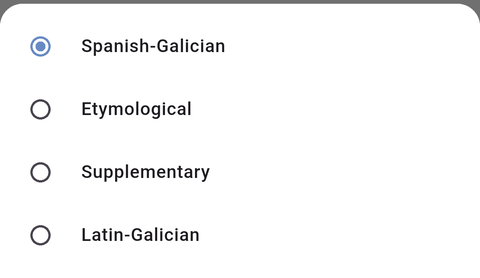
Os catro dicionarios que podes escoller como predeterminado.
5.6.1.4 Modo da interface
Escolle Modo claro, Modo escuro ou Predeterminado do sistema para seguir o axuste do teléfono.
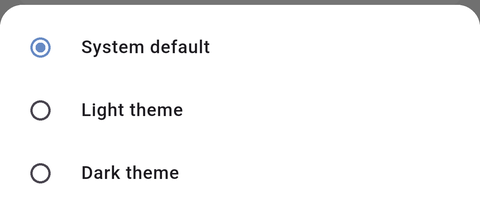
As opcións do modo da interface.
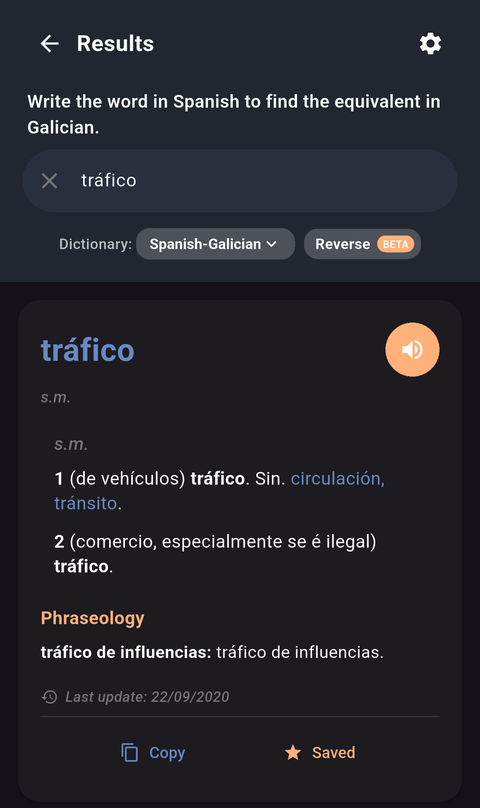
Un resultado de busca co modo escuro.
5.6.1.5 Borrar o historial e a caché
Toca Borrar o historial e a caché para borrar as procuras recentes de todos os dicionarios e todos os teus favoritos. Unha mensaxe na parte inferior da pantalla confírmao.
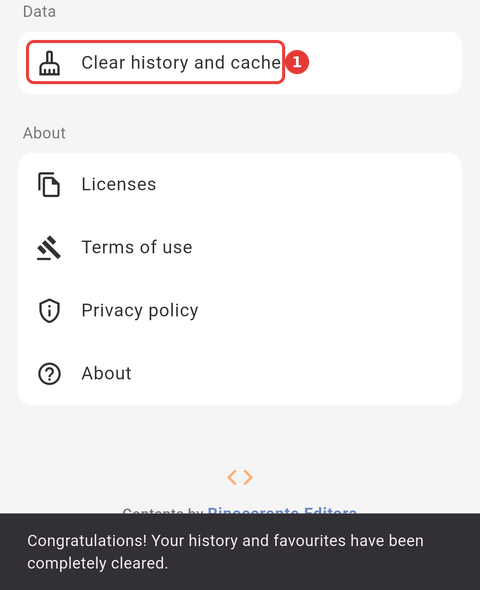
O grupo Datos: (1) Borrar o historial e a caché, e a mensaxe que aparece despois de tocalo.
⚠️ Atención: Os datos bórranse en canto tocas a opción, sen pedir confirmación, e non se poden recuperar. Se queres conservar os teus favoritos, non uses esta opción.
5.6.1.6 Acerca da aplicación
O último grupo ten información sobre a aplicación e os seus contidos:
- Licenzas: as licenzas de código aberto dos compoñentes que usa a aplicación.
- Condicións de uso e 3. Política de privacidade: abren os documentos no teu navegador.
- Acerca de: amosa a versión da aplicación, os créditos e ligazóns a máis información.
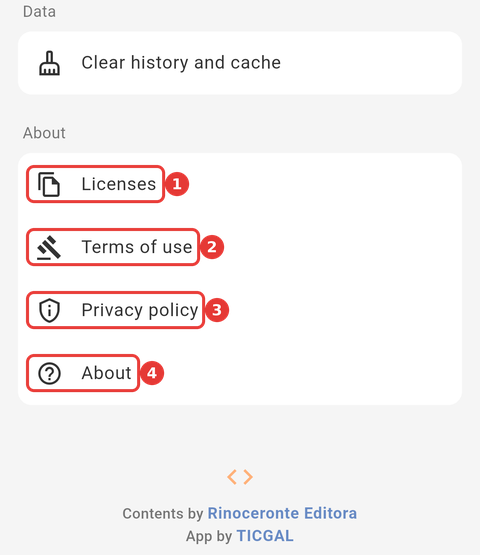
O grupo Acerca de: (1) Licenzas, (2) Condicións de uso, (3) Política de privacidade e (4) Acerca de, e os créditos ao final da Configuración.
5.6.1.7 A pantalla Acerca de
A pantalla Acerca de amosa a versión da aplicación e os créditos. Toca calquera dos botóns para abrir a web no teu navegador, ou toca en calquera outra parte da pantalla para pechala.
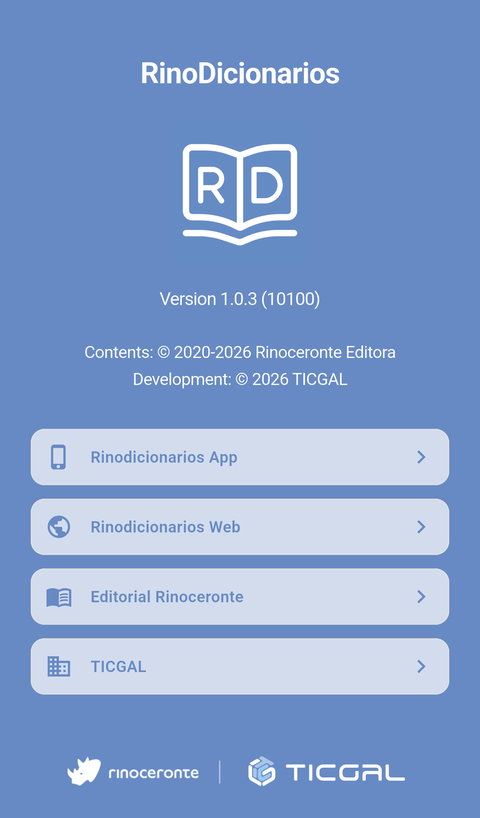
A pantalla Acerca de.
Nota: A versión que aparece na pantalla Acerca de é útil cando contactas co soporte.
5.6.1.8 Licenzas
A pantalla Licenzas amosa os compoñentes que usa a aplicación. Toca un para ler a súa licenza.
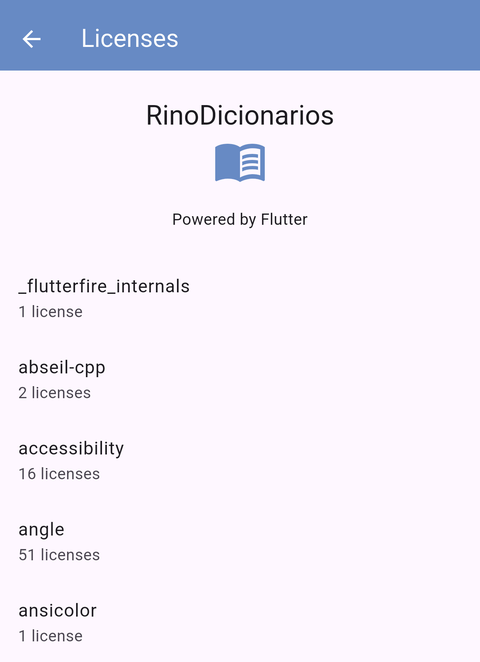
A pantalla Licenzas.
Parte do manual de RinoDicionarios; consulta tamén 1. Introdución, 2. Novidades, 3. Alcance, 4. Configuración inicial, 5.1 Pantalla de inicio, 5.2 Buscar nos dicionarios, 5.3 Ler unha definición, 5.4 Palabra do día, 5.5 Favoritos, 6. Solución de problemas.
Xerado para RinoDicionarios 1.1.0 en Android e iOS, 2026-10-19.